라이트룸 클래식 폴더에 물음표가 뜰 때, 외장 SSD 원본 다시 연결하기
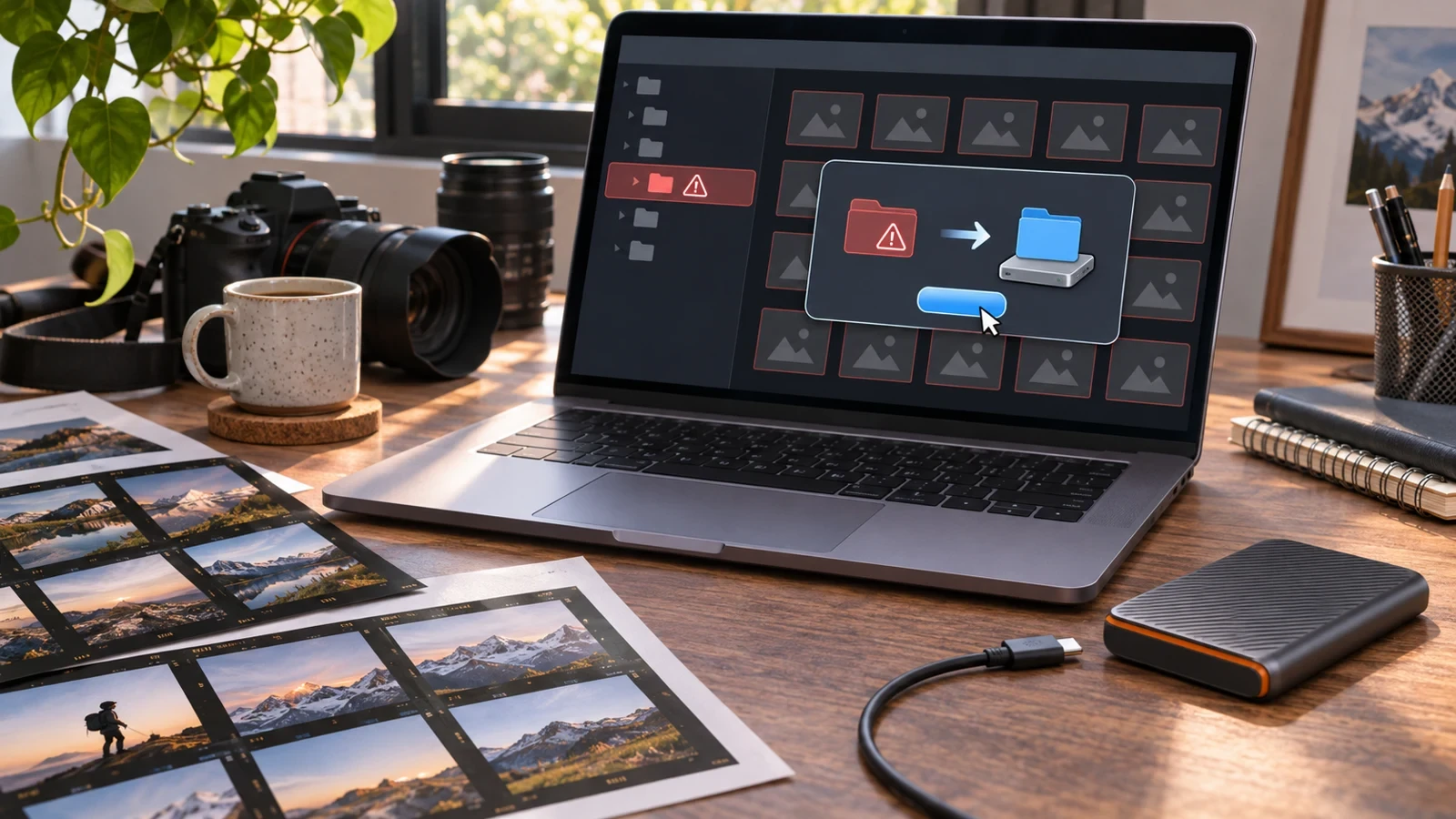
외장 SSD를 옮긴 뒤 Lightroom Classic의 폴더에 물음표가 떴다면, 탐색기에서 원본이 열리는지 먼저 확인하세요. 원본이 그대로 있고 경로만 바뀌었다면 라이브러리에서 누락된 폴더 찾기(Find Missing Folder) 로 기존 카탈로그에 다시 연결할 수 있습니다. SSD를 연결했는데 물음표가 남을 때 예전에 사진이 E:\사진\여행 에 있었는데 지금 F:\사진\여행 에 보인다면, Lightroom Classic이 기억하는 주소와 현재 주소가 다릅니다. SSD 이름만 보지 말고 원래 쓰던 드라이브 문자인지, 그 안에서 RAW 파일 한 장을 실제로 열 수 있는지 확인하세요. 원래 문자로 돌아갈 수 있다면 연결을 복구한 뒤 Lightroom을 다시 확인하고, 새 경로를 계속 쓸 계획이라면 폴더를 새 위치에 연결하세요. 화면에서 보이는 상태 먼저 할 일 탐색기나 Finder에도 SSD가 안 보임 SSD 연결과 파일 접근부터 확인 원본은 열리지만 폴더 전체에 물음표 폴더 패널에서 기존 항목을 새 위치와 연결 폴더는 열리고 몇 장만 누락 표시 각 사진의 누락 아이콘에서 현재 파일 지정 같은 이름의 폴더가 두 개라면 라이브러리의 폴더 패널에서 회색 폴더를 Windows에서는 우클릭, macOS에서는 Control을 누른 채 클릭합니다. Find Missing Folder 를 고르고, 옮겨 놓은 원본 폴더를 선택합니다. 백업에도 ‘여행’ 폴더가 있다면 폴더 이름과 함께 촬영 파일명이나 하위 폴더를 비교해 실제 작업본을 고르세요. 연결한 뒤에는 이전에 보정했던 사진 한 장을 현상 모듈에서 열어 원본 누락 메시지가 사라졌는지 확인합니다. 일부만 빠졌다면 Adobe의 개별 누락 사진 연결 절차 를 쓰세요. 원본 위치를 찾기 전에는 미리보기만 보고 복구가 끝났다고 판단하기 어렵습니다.