PC 크롬 번역 아이콘이 안 보일 때: 우클릭과 언어 설정 확인
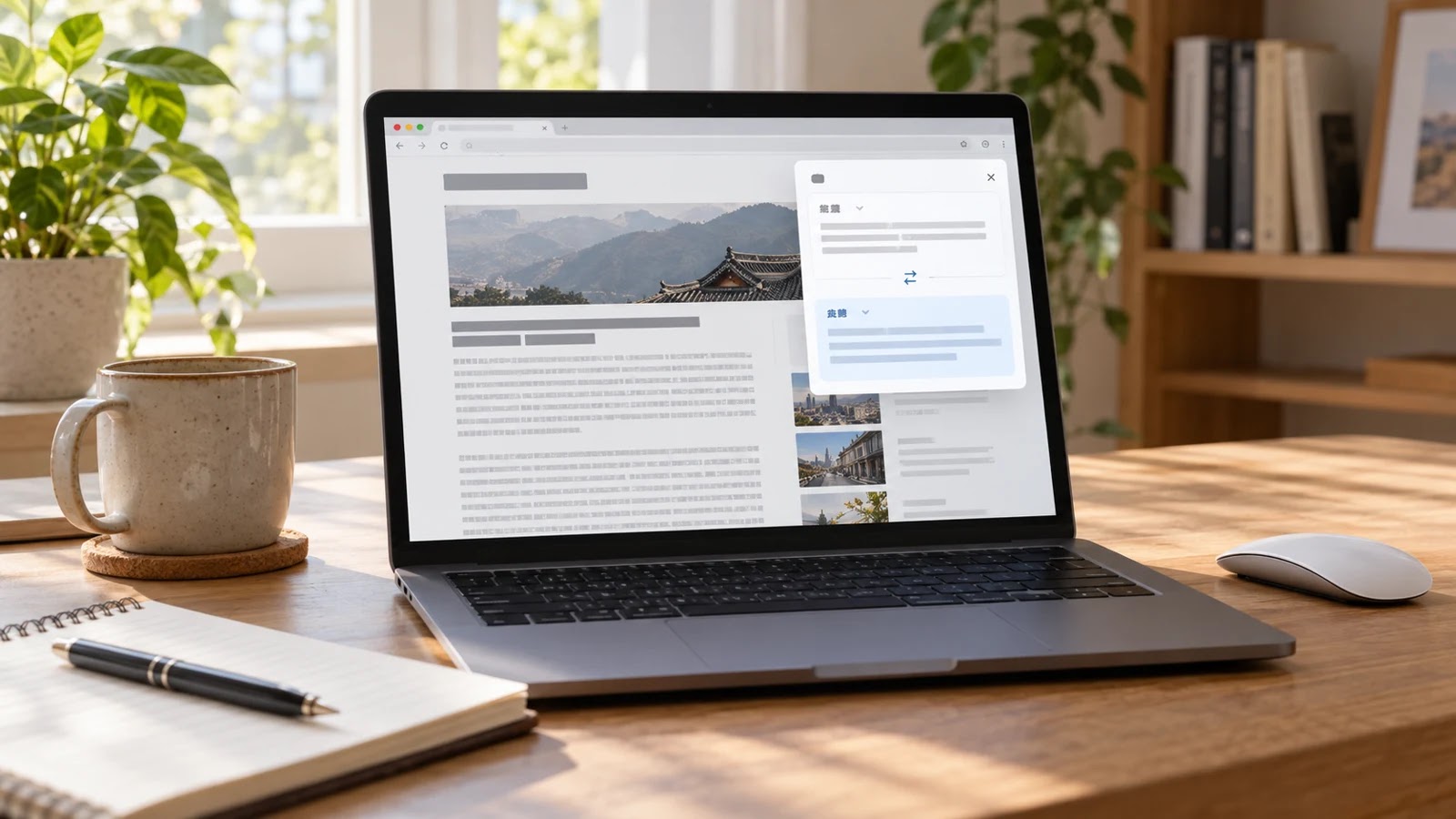
PC 크롬에서 번역 아이콘이 보이지 않으면 먼저 페이지의 빈 곳을 마우스 오른쪽 버튼으로 눌러 한국어로 번역 같은 번역 메뉴가 있는지 확인하세요. 아이콘 유무만으로 번역 기능이 고장났다고 판단할 필요는 없습니다. 메뉴도 보이지 않으면 설정의 언어 항목을 확인하는 순서로 범위를 좁힙니다. 전체 페이지와 선택한 문장 구분 전체 글을 읽고 싶을 때는 페이지 번역을 사용합니다. 특정 문장만 궁금하다면 문장을 드래그한 뒤 우클릭해 선택한 내용 번역을 확인하세요. 텍스트를 선택한 상태와 선택하지 않은 상태의 메뉴가 달라, 원하는 항목을 못 찾는 경우가 있습니다. 필요한 작업 먼저 시도할 방법 페이지 전체를 읽기 주소창 번역 아이콘 또는 페이지 빈 곳 우클릭 문장 일부만 이해하기 문장을 선택한 뒤 우클릭해 선택한 내용 번역 번역 제안이 계속 안 나옴 설정의 언어와 번역 제외 목록 확인 번역 사용 설정 확인 순서 크롬 오른쪽 위 더보기에서 설정을 엽니다. 왼쪽의 언어로 이동합니다. Google 번역 사용이 켜져 있는지 확인합니다. 번역할 언어와 번역 제공 안 함 목록을 살펴봅니다. 원래 페이지로 돌아가 새로고침한 뒤 다시 번역을 시도합니다. 예를 들어 영어 페이지를 한국어로 읽으려는 경우, 번역 결과 언어와 영어가 제외 목록에 들어갔는지를 따로 확인하세요. 두 설정은 역할이 다릅니다. Google의 컴퓨터용 크롬 번역 안내 에서 현재 화면의 항목 이름을 대조할 수 있습니다. 메뉴 언어를 바꾸는 작업과는 다릅니다 페이지를 한국어로 번역하는 것과 크롬의 설정·메뉴 자체를 한국어로 표시하는 것은 다른 목적입니다. 웹페이지 한 장을 읽으려는 상황에서 프로그램 전체 표시 언어까지 바꿀 필요는 없습니다. 먼저 페이지 번역으로 필요한 결과를 얻는지 확인하세요. 한 페이지에서만 실패한다면 공식 안내는 번역이 되지 않을 때 새로고침을 먼저 제안합니다. 작성 중인 입력 내용이 있다면 보관한 뒤 시도하세요. 다른 언어의 공개 페이지에서는 번역이 되는지도 비교하면 특정 페이지 문제인지 전반적...