글

이케아 트릭시그 바닥보호판, 스티커와 고정못 중 고르는 기준
이미지
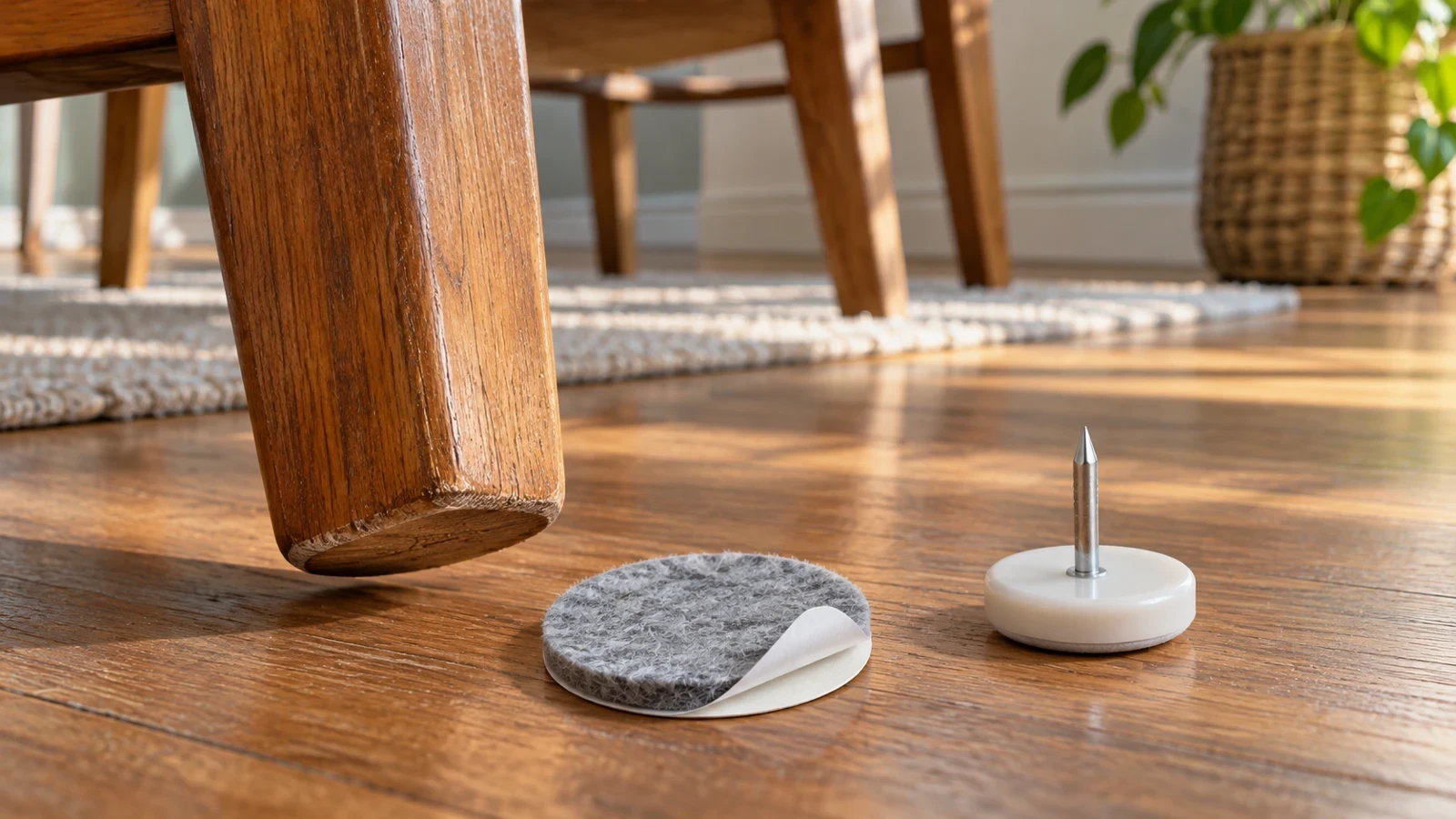
의자 다리에 구멍을 남기기 어렵다면 트릭시그 바닥보호스티커부터 검토하세요. 고정못이 있는 보호판은 가구 제조사가 다리 하단에 못을 고정해도 된다고 안내하는 경우에 후보로 두세요. 다리 밑면의 폭과 모양을 먼저 확인하세요 의자 다리에서 실제로 바닥에 닿는 면의 폭과 모양을 확인합니다. 접착식 패드는 그 면 안에 들어가는 크기인지 보세요. 금속 다리나 내부가 빈 다리는 가구 설명서에서 고정 방법을 확인하세요. 제품 고르기 전에 볼 것 605.732.27 스티커형 평평하게 붙일 면이 충분한지 005.732.25 고정못형 지름 2.2cm가 밑면 안에 들어가고 못 고정이 허용되는지 패드가 떨어졌을 때 바로 고정못형으로 바꿔야 할까? IKEA의 회색 스티커형 은 접착식이며, IKEA는 패드가 얇아지거나 마모되면 교체하라고 안내합니다. 흰색 고정못형 으로 바꾸기 전에는 기존 스티커가 접촉면 밖으로 나왔는지, 가구가 못 고정을 허용하는지 확인하세요. 가구 설명서에서 확인할 수 없다면 구멍이 생기지 않는 장착 방식을 우선 검토하세요.
스팀에서 게임을 녹화했는데 MP4가 안 보일 때, 클립으로 내보내기

이미지
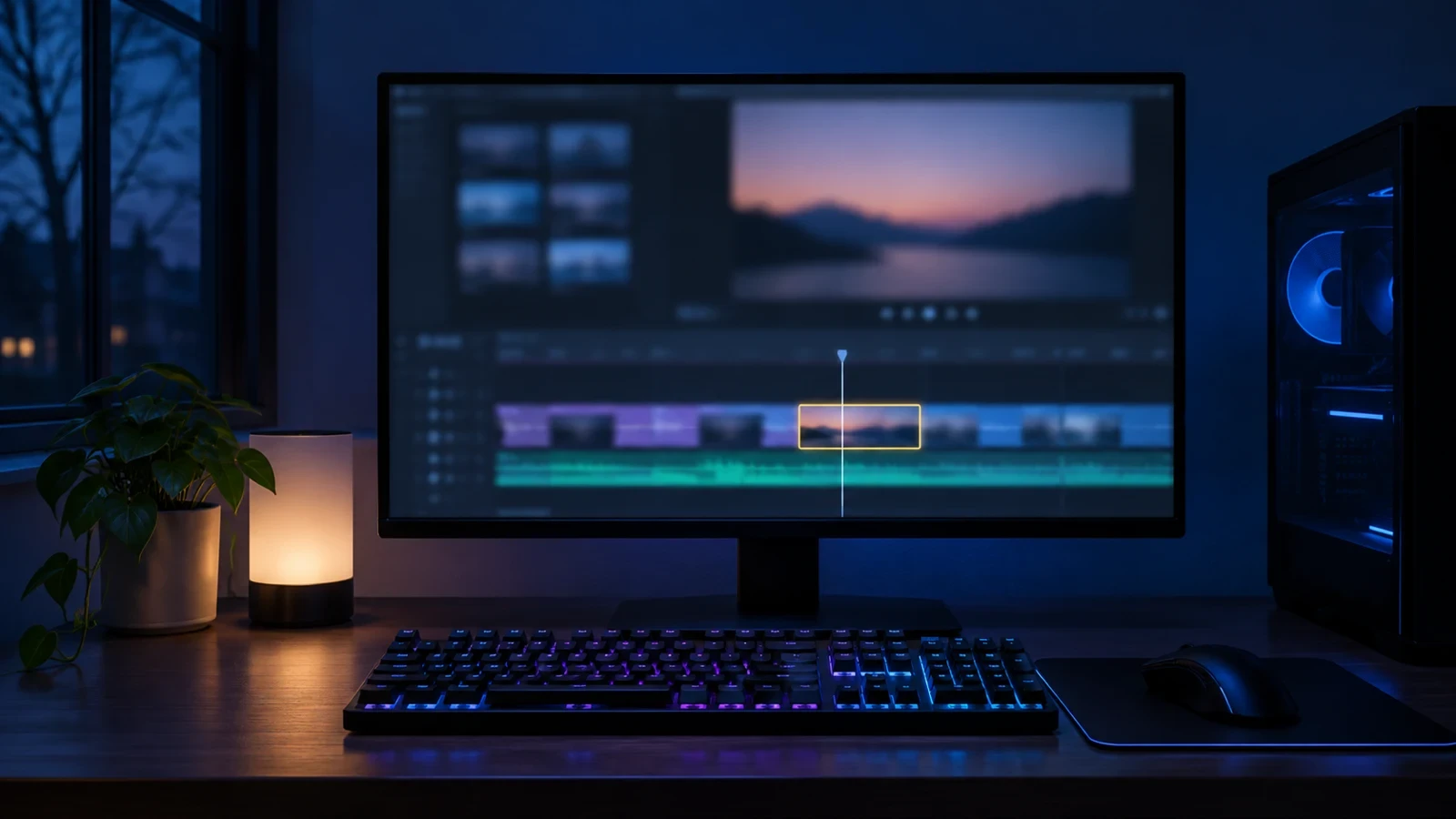
스팀에서 녹화가 재생되는데 폴더에 MP4가 없다면, 먼저 클립을 만든 뒤 동영상 파일로 내보내기 를 선택하세요. 스팀은 녹화 영상과 타임라인을 자체 형식으로 보관하므로 녹화한 직후에는 MP4를 따로 내보내야 합니다. 녹화 목록에서 필요한 장면만 클립으로 만들기 PC 스팀에서 보기 메뉴의 녹화 및 스크린샷 목록을 열고 게임 녹화를 찾습니다. 게임 중이라면 스팀 오버레이에서 타임라인을 열어도 됩니다. 클립 버튼을 누른 뒤 시작과 끝 지점을 조정하세요. 예를 들어 마지막 20초만 편집하려면 재생 화면을 보면서 원하는 장면의 앞뒤로 범위를 맞춘 뒤 클립을 저장합니다. 클립 저장 뒤 MP4를 내보내기 저장한 클립에서 공유 메뉴를 열고 동영상 파일 내보내기(Export Video File)를 선택하세요. 내보낸 파일을 스팀 밖에서 열어 의도한 구간과 소리가 들어 있는지 확인합니다. 녹화 목록에서만 보이는 상태라면 MP4 내보내기까지 진행했는지 다시 보세요. 오래된 백그라운드 녹화가 안 보일 때 백그라운드 녹화는 할당한 저장 공간을 채우면 이전 분량부터 덮어쓸 수 있습니다. 남겨야 할 장면은 타임라인에 있을 때 먼저 클립으로 저장하세요. 메뉴와 내보내기 방식은 스팀 게임 녹화 공식 안내 에서 확인할 수 있습니다.

엑셀 인쇄할 때 두 번째 장부터 제목이 사라지면, 반복할 행 지정하기

이미지
엑셀에서 목록을 인쇄할 때 두 번째 장부터 품목명이나 수량 같은 열 이름이 사라진다면, 데스크톱 앱에서 페이지 레이아웃 → 인쇄 제목 → 시트 를 열고 ‘위쪽에 반복할 행’을 지정하세요. 표 제목이 3행에 있으면 $3:$3 을 입력합니다. 보고서 제목과 표의 열 이름을 구별하세요 1행이 보고서 이름, 2행이 작성일, 3행이 품목·수량·비고라면 3행만 반복해도 뒤쪽 장에서 표를 읽을 수 있습니다. 2행과 3행이 함께 열 이름을 설명한다면 $2:$3을 지정하세요. 인쇄에서 필요한 것 선택할 설정 세로로 넘어가는 장마다 열 이름 표시 위쪽에 반복할 행 가로로 나뉘는 장마다 왼쪽 품목 번호 표시 왼쪽에 반복할 열 인쇄 제목이나 반복 범위가 회색이라면 버튼 전체가 회색이면 셀 편집을 끝내고 차트 대신 셀을 클릭한 뒤 다시 열어 보세요. 계속 비활성화되어 있으면 프린터가 설치돼 있는지 확인합니다. 대화상자는 열리는데 반복 행과 열만 선택할 수 없다면 여러 시트를 한꺼번에 선택했는지 보세요. 현재 시트 탭을 우클릭해 시트 그룹을 해제한 뒤 해당 시트에 범위를 지정합니다. 버전별 단계는 Microsoft의 인쇄 제목 설정 안내 에서 확인할 수 있습니다. 미리보기는 두 번째 장까지 첫 장에는 원래 제목이 있으므로 첫 장만 봐서는 설정이 적용됐는지 확인하기 어렵습니다. 두 번째 장의 데이터 위에 품목·수량·비고가 보이는지 확인하세요. 제목 영역이 넓어져 데이터가 밀린다면 반복 범위에서 보고서 이름과 작성일을 빼고 다시 비교하세요.

이케아 린니그 행주를 빨 때, 60℃ 세탁과 표백 가능 여부 따로 보기

이미지
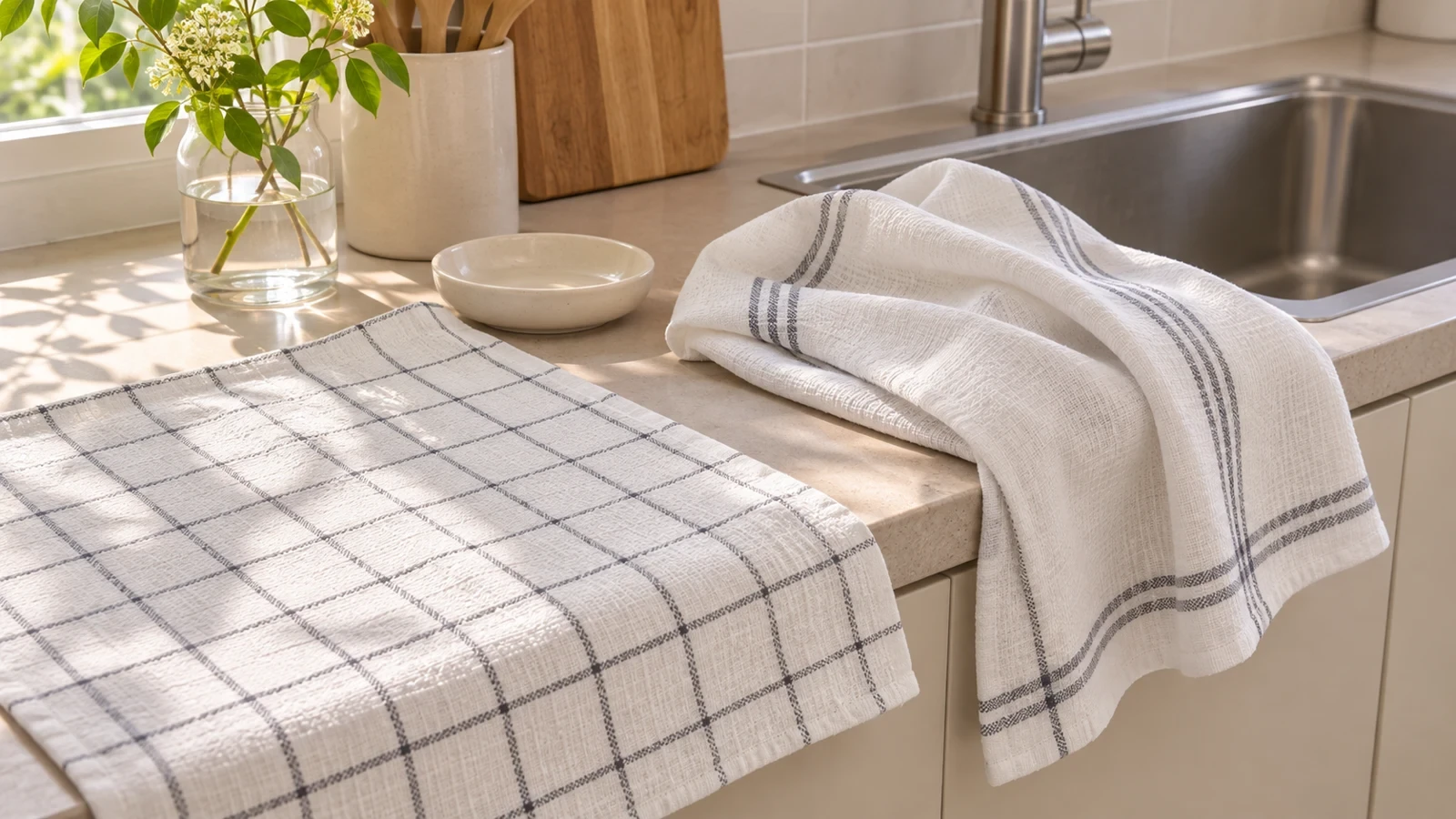
이케아 린니그 화이트·다크그레이 행주 804.763.48 은 표준 코스로 최대 60℃까지 세탁할 수 있고, 표백은 금지입니다. 얼룩이 있어 세탁 온도를 높이려는 경우에도 표백제는 따로 빼세요. 다른 빨랫감과 함께 넣을 때 60℃는 이 행주에 허용된 최대 온도입니다. 행주가 60℃를 견뎌도 같이 넣을 천의 라벨이 40℃까지라면 40℃ 이하로 맞추거나 빨랫감을 나누세요. 다른 빨랫감에 표백제를 써야 한다면 린니그를 그 세탁물에서 빼세요. ‘화이트’가 제품명에 들어 있어도 표백 금지는 그대로 적용됩니다. 세탁 온도와 건조기 온도를 따로 확인 IKEA는 이 모델의 건조기에 표준 코스 최대 80℃를 안내합니다. 세탁기는 최대 60℃, 건조기는 최대 80℃로 기기별 조건을 따로 보세요. 건조기 코스가 이름으로만 표시된다면 해당 모델 설명서에서 온도를 확인할 수 있습니다. 색과 무늬가 다른 린니그라면 린니그 이름으로 여러 제품이 나옵니다. 포장이나 주문 내역에서 제품번호를 확인하고, 번호가 같으면 이케아 804.763.48 제품관리 안내 를 보세요. 번호가 다르면 그 제품의 라벨이나 제품 페이지에서 온도와 표백 항목을 각각 확인하세요.

닌텐도 스위치에서 용량을 비우면서 HOME 아이콘을 남기는 방법

이미지
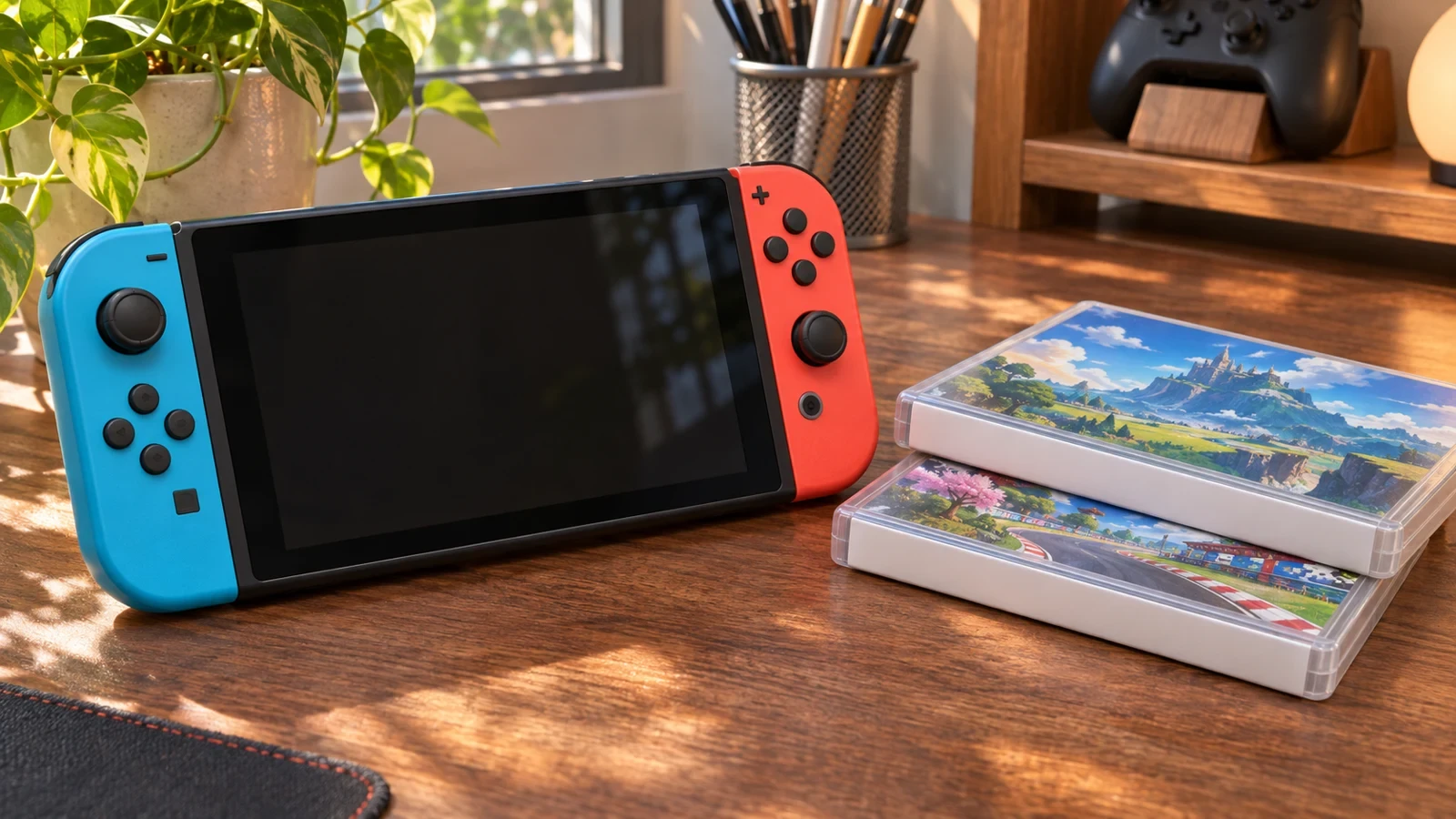
닌텐도 스위치에서 한동안 안 할 게임의 용량을 비우고 HOME 메뉴 아이콘은 남기려면 소프트웨어 정리 를 선택하세요. 게임과 업데이트 데이터가 정리되며 플레이 기록을 담은 저장 데이터에는 영향이 없습니다. HOME 화면에서 해당 게임 하나만 선택 정리할 게임에 커서를 놓고 + 또는 − 버튼으로 옵션을 엽니다. 데이터 관리에서 소프트웨어 정리를 선택하세요. 게임 이름을 다시 확인한 뒤 진행하면 다른 게임을 잘못 정리하는 일을 줄일 수 있습니다. 정리 후 HOME에 남은 게임을 선택하면 다시 다운로드하는 화면으로 이어집니다. 다시 받을 수 있는지 먼저 확인할 경우 오래된 다운로드 전용 게임이나 배포 종료 안내를 본 게임이라면, 정리 전에 다시 다운로드할 수 있는지 확인하세요. 닌텐도는 배포가 중지되거나 종료된 소프트웨어는 다시 받지 못할 수 있다고 안내합니다. 당장 할 게임이라면 업데이트를 다시 받을 시간을 고려해 다른 게임부터 정리하세요. 정리와 삭제를 고르는 기준 HOME 아이콘을 남길 때는 소프트웨어 정리를 선택합니다. 아이콘도 치우고 싶을 때는 소프트웨어 삭제를 선택할 수 있습니다. 두 기능 모두 플레이 기록을 지우는 저장 데이터 삭제와 구별됩니다. 화면이 다르면 닌텐도 스위치 데이터 관리 안내 에서 메뉴와 대상 기기를 확인하세요.

크롬에서 닫은 탭 그룹 다시 열기, ‘그룹 삭제’와 다른 점

이미지
크롬에서 그룹 닫기 를 눌렀다면 오른쪽 위 더보기 → 탭 그룹 에서 이름을 선택해 다시 열 수 있습니다. 북마크바에 그룹이 표시되지 않아도 이 메뉴를 먼저 확인하세요. 원하는 작업 고를 동작 지금 화면에서만 접어 두고 곧 펼치기 그룹 이름이나 색깔 있는 원을 클릭 이번 작업을 끝내고 다음에 같은 탭 묶음 열기 그룹 우클릭 후 그룹 닫기 저장된 묶음 자체를 없애기 그룹 삭제 이름이 메뉴에도 안 보일 때 예를 들어 회사용 크롬에서 만든 ‘출장 준비’ 그룹이 개인용 창에 보이지 않는다면, 먼저 오른쪽 위 프로필을 확인하세요. 동기화 중이라도 어느 계정의 그룹인지 구분해야 합니다. 삭제한 그룹은 같은 계정을 쓰는 다른 기기에서도 삭제될 수 있으니, 다시 사용할 묶음은 닫기로 정리하세요. 북마크바에서도 보고 싶다면 Chrome의 탭 관리 안내 에서 ‘모양’ 설정의 북마크바 탭 그룹 표시 항목을 확인할 수 있습니다.

‘커피가 금새 식었어’를 고칠 때, ‘금세’인지 확인하는 방법

이미지
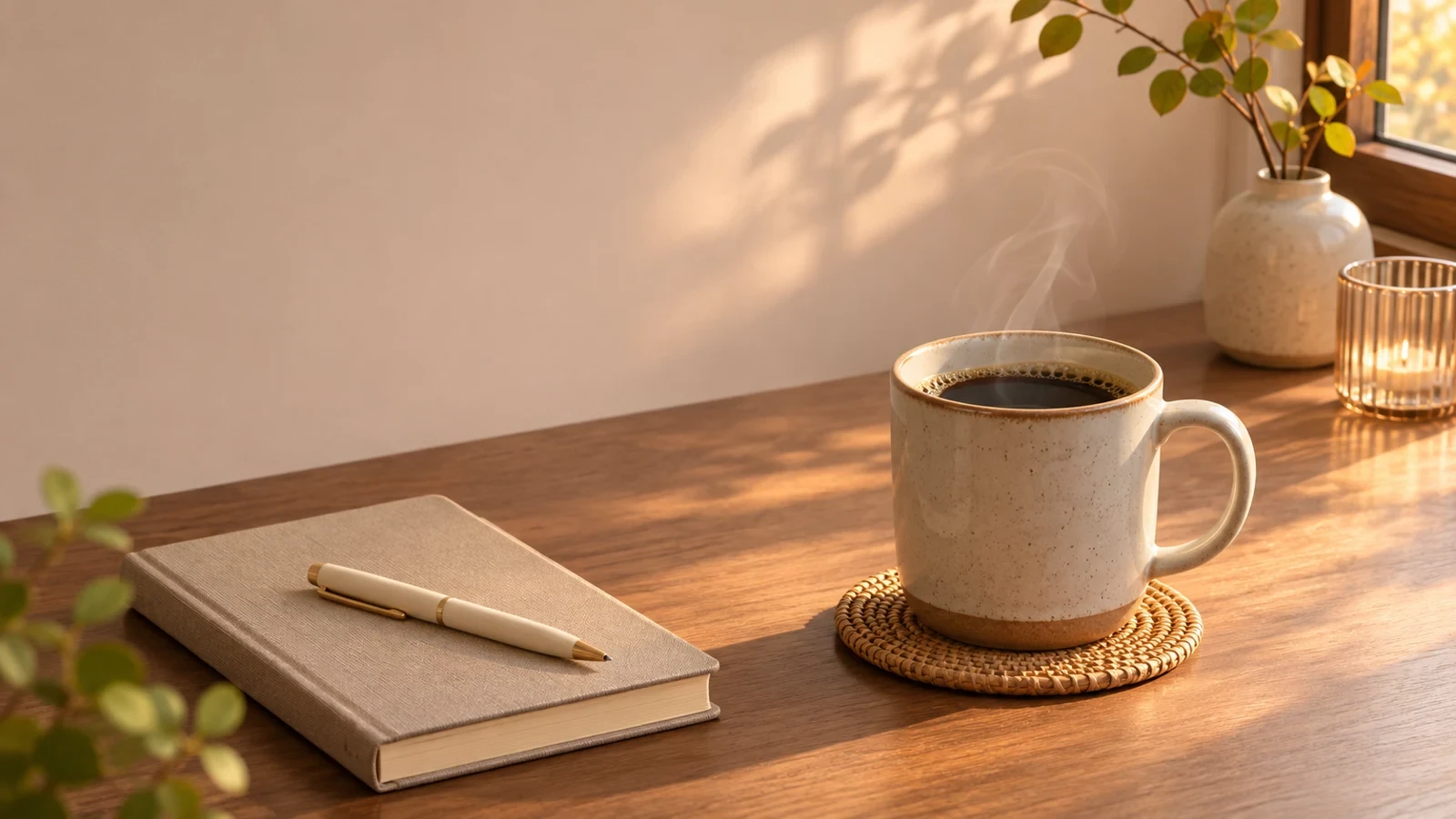
“커피가 금새 식었어”는 “커피가 금세 식었어” 로 고칩니다. ‘금세’는 ‘금시에’가 줄어든 부사입니다. 커피가 식는 데 시간이 얼마 걸리지 않았다는 뜻이라면 ‘세’로 쓰세요. 앞뒤 문장을 보면서 고치기 원고에 ‘금새’가 나오면 먼저 뒤에 무슨 일이 일어났는지 보세요. “자리를 비운 사이 빵이 금세 동났다”와 “수정 파일을 보냈더니 금세 답장이 왔다”에서는 각각 빵이 사라지고 답장이 온 시간이 짧았다는 뜻입니다. 문장 속 ‘금세’를 ‘곧’이나 ‘얼마 지나지 않아’로 바꿔 읽어 보면 그 뜻인지 확인할 수 있습니다. 일괄 바꾸기 전에 인용문을 확인하세요 내가 쓴 후기나 안내문이면 시간의 뜻으로 쓴 부분을 ‘금세’로 고치면 됩니다. 상대가 보낸 메시지를 그대로 옮기는 인용문이라면 원문 표기를 보존할지, 내용을 풀어 쓰고 표기를 정리할지 먼저 정하세요. 표기 자체가 헷갈릴 때는 국립국어원의 금세·금새 상담 사례 에서 줄어들기 전 형태를 확인할 수 있습니다.