스팀에서 게임을 녹화했는데 MP4가 안 보일 때, 클립으로 내보내기
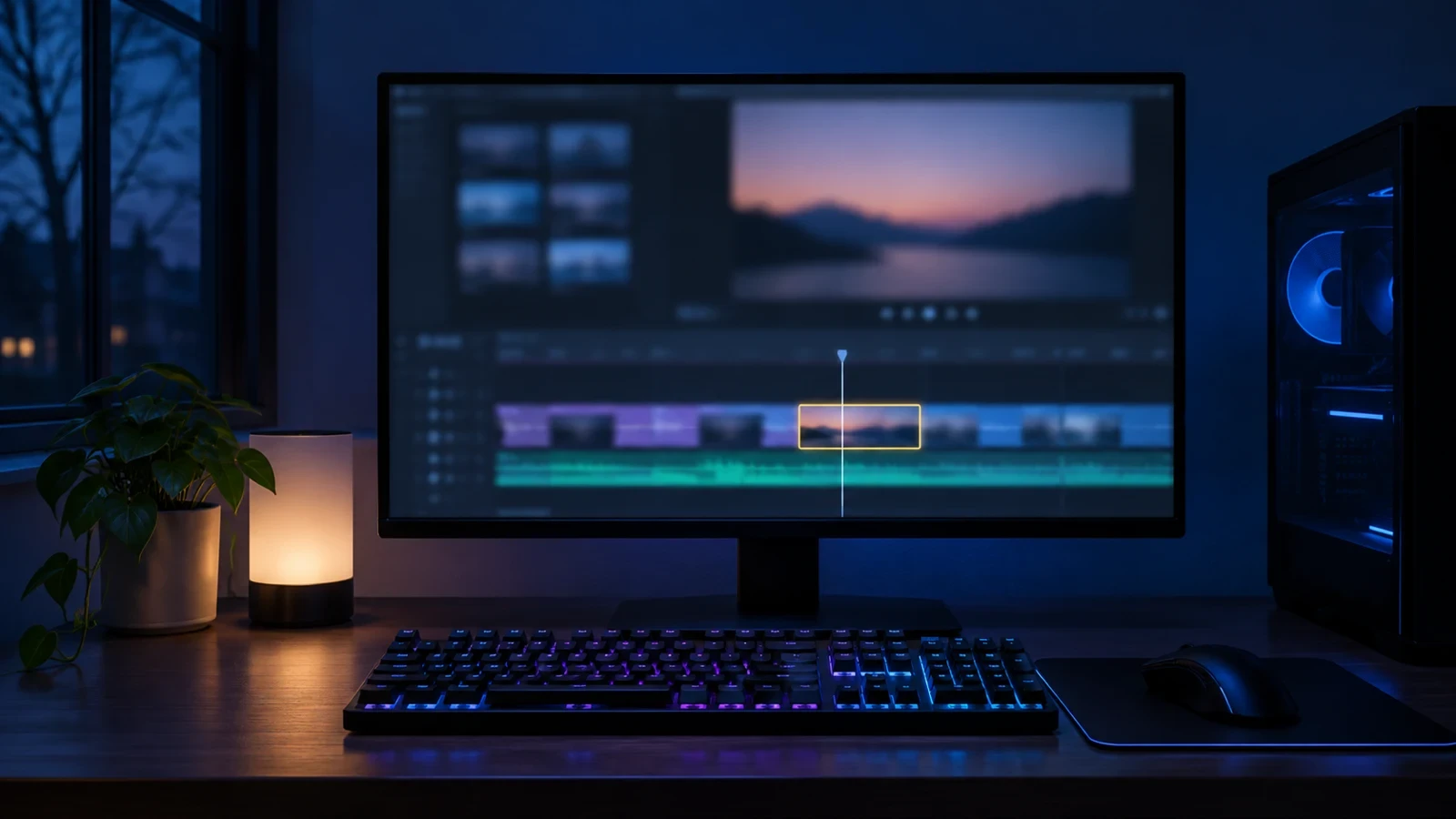
스팀에서 녹화가 재생되는데 폴더에 MP4가 없다면, 먼저 클립을 만든 뒤 동영상 파일로 내보내기를 선택하세요. 스팀은 녹화 영상과 타임라인을 자체 형식으로 보관하므로 녹화한 직후에는 MP4를 따로 내보내야 합니다.
녹화 목록에서 필요한 장면만 클립으로 만들기
PC 스팀에서 보기 메뉴의 녹화 및 스크린샷 목록을 열고 게임 녹화를 찾습니다. 게임 중이라면 스팀 오버레이에서 타임라인을 열어도 됩니다. 클립 버튼을 누른 뒤 시작과 끝 지점을 조정하세요. 예를 들어 마지막 20초만 편집하려면 재생 화면을 보면서 원하는 장면의 앞뒤로 범위를 맞춘 뒤 클립을 저장합니다.
클립 저장 뒤 MP4를 내보내기
저장한 클립에서 공유 메뉴를 열고 동영상 파일 내보내기(Export Video File)를 선택하세요. 내보낸 파일을 스팀 밖에서 열어 의도한 구간과 소리가 들어 있는지 확인합니다. 녹화 목록에서만 보이는 상태라면 MP4 내보내기까지 진행했는지 다시 보세요.
오래된 백그라운드 녹화가 안 보일 때
백그라운드 녹화는 할당한 저장 공간을 채우면 이전 분량부터 덮어쓸 수 있습니다. 남겨야 할 장면은 타임라인에 있을 때 먼저 클립으로 저장하세요. 메뉴와 내보내기 방식은 스팀 게임 녹화 공식 안내에서 확인할 수 있습니다.
댓글
댓글 쓰기