Gmail 예약 메일 수정하기: 보내기 취소 후 임시보관과 재예약 확인
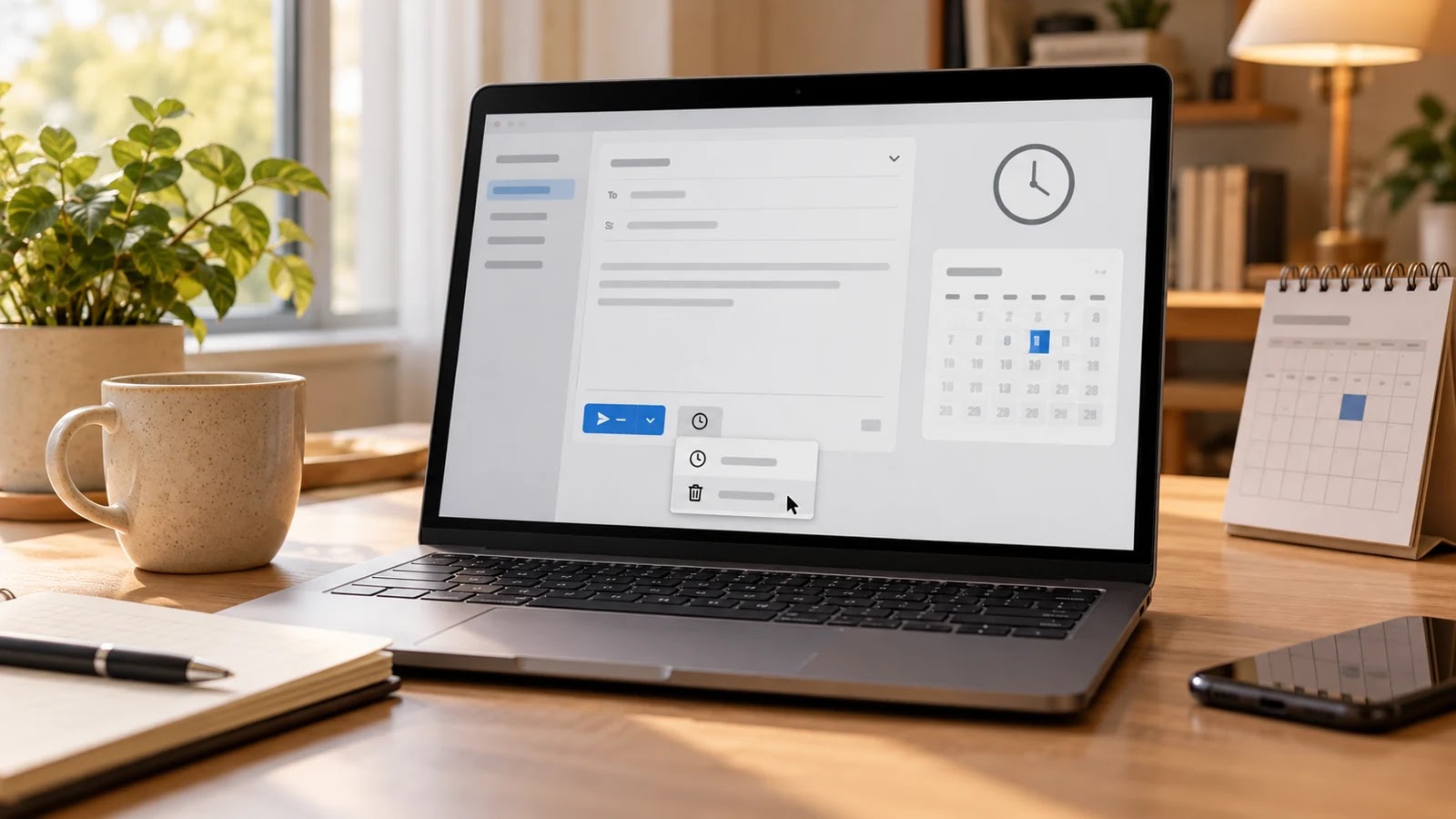
Gmail에서 예약한 메일을 고치려면 예약됨에서 해당 메일의 보내기 취소를 선택한 뒤 수정 하세요. 예약을 취소한 메일은 임시보관 메일로 바뀝니다. 보내기 직후 잠깐 보이는 실행취소와는 확인할 화면이 다릅니다. 컴퓨터에서 예약 메일 수정하기 수정할 계정의 Gmail을 엽니다. 왼쪽 패널에서 예약됨을 선택합니다. 변경할 메일을 열고 오른쪽 위의 보내기 취소를 누릅니다. 내용을 수정한 뒤 보내기 옆의 옵션에서 보내기 예약을 선택합니다. 새 날짜와 시간을 정하고 예약 상태를 확인합니다. Google 공식 이메일 전송 예약 도움말 에 안내된 컴퓨터 기준 순서입니다. 예약을 취소한 뒤 내용만 바꾸고 창을 닫으면 다시 예약까지 한 것은 아니므로 마지막 상태를 확인하세요. 하려는 일 확인할 상태 예약된 전송만 취소 해당 메일이 임시보관 메일로 바뀌는지 확인 내용을 고쳐 같은 날 다시 예약 수정 후 보내기 예약을 다시 선택 다른 날짜·시간으로 변경 새 날짜·시간을 선택하고 예약 결과 확인 방금 보낸 메일을 취소하고 싶음 예약됨 수정 절차와 전송 직후 실행취소를 구분 취소하면 메일이 삭제될까 공식 도움말은 예약 취소 시 임시보관 메일로 바뀐다고 설명합니다. 따라서 예약 목록에서 사라졌다는 사실만으로 메일이 삭제됐다고 생각하지 마세요. 임시보관 상태를 확인하고, 나중에 보낼 계획이라면 다시 예약해야 합니다. 시간을 바꿀 때의 확인점 Google은 예약 당시 사용된 시간대를 기준으로 전송한다고 안내합니다. 해외 이동 전후처럼 시각을 혼동하기 쉬운 상황에서는 날짜뿐 아니라 예약 화면의 시간도 함께 확인하세요. 예약 시각에서 몇 분 뒤 전송될 수 있다는 설명도 있으므로 정확히 그 초에 발송될 것으로 단정하지 않는 편이 좋습니다. 예약 내용을 고칠 때는 수신자·제목·첨부파일도 함께 점검하세요. 원하는 내용이 맞는지 확인한 다음 다시 예약하고, 새 예약이 나타나는지 확인하면 수정 단계와 전송 대기 단계를 구분하기 쉽습니다.