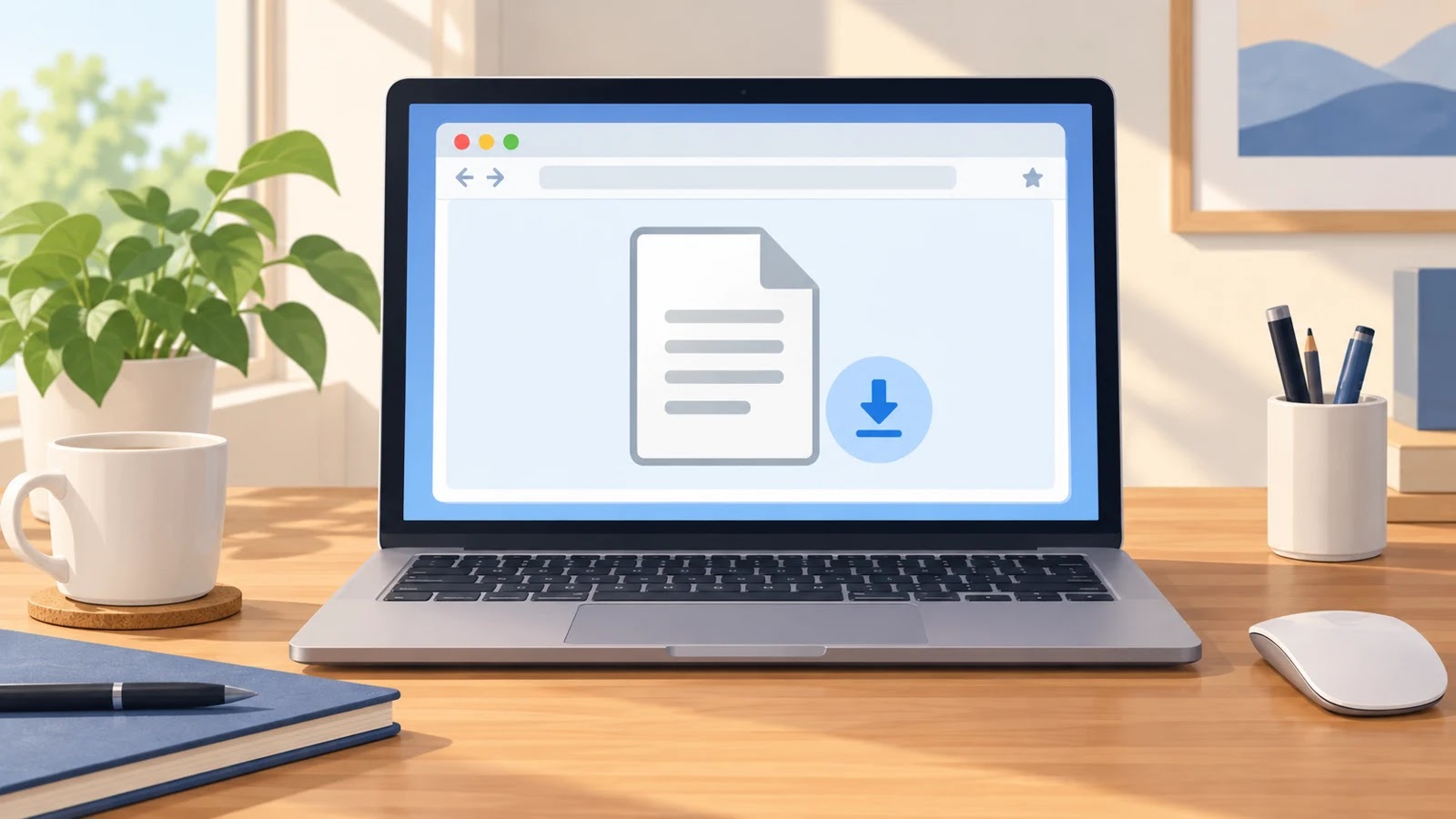
컴퓨터 Chrome에서 PDF 링크를 눌렀는데 내용 대신 파일이 저장된다면, PDF 문서 설정부터 확인하세요. 웹에서 바로 읽는 설정과 다운로드 후 외부 앱이 실행되는 설정은 확인하는 위치가 다릅니다. 어느 순간에 예상과 다른 동작이 생겼는지 먼저 구분하면 불필요한 설정 변경을 줄일 수 있습니다. PDF를 Chrome에서 여는 설정 Google Chrome 공식 다운로드 안내 는 컴퓨터에서 PDF를 다운로드할지 Chrome에서 열지 선택하는 절차를 안내합니다. Chrome 오른쪽 위 더보기에서 설정 을 엽니다. 개인 정보 보호 및 보안 → 사이트 설정 → 추가 콘텐츠 설정 → PDF 문서 로 이동합니다. Chrome에서 PDF 열기 를 선택합니다. 파일로 보관하려는 목적이라면 PDF 다운로드 를 선택합니다. 증상이 나타나는 순간을 구분하세요 현재 상황 먼저 확인할 항목 웹페이지의 PDF 링크를 누르자 파일이 저장됨 PDF 문서의 다운로드·Chrome 열기 선택 다운로드가 끝나자 외부 앱이 저절로 실행됨 최근 다운로드 파일의 해당 유형의 파일 항상 열기 파일이 어느 폴더에 저장됐는지 모름 Chrome 다운로드 설정의 저장 위치 이 표는 증상별 점검 순서를 정리한 것입니다. 같은 PDF라도 웹 링크를 클릭하는 경우와 이미 컴퓨터에 저장한 파일을 여는 경우를 섞어 시험하지 마세요. 설정을 바꾼 뒤에는 처음 문제가 생겼던 웹페이지로 돌아가 같은 링크를 다시 확인합니다. 저장 뒤 앱이 자동으로 열린다면 공식 안내는 최근 다운로드 기록에서 파일을 마우스 오른쪽 버튼으로 클릭하고, 해당 유형의 파일 항상 열기 가 선택되어 있으면 해제하도록 설명합니다. 다운로드 이후의 자동 실행 문제라면 PDF 보기 설정만 반복해서 바꾸기보다 이 항목을 확인하세요. 변경 전에는 무엇을 원하는지 정해 두는 편이 좋습니다. 잠깐 읽으려는 문서인지, 다른 사람에게 전달할 파일을 보관하려는지에 따라 다음 행동이 달라집니다. 읽기만 필요한데 저장된 파일을 여러 번 열어 보거나, 보관이 필요한데 화...