스위치 블루투스 이어폰이 안 연결될 때: 컨트롤러 수와 로컬 통신
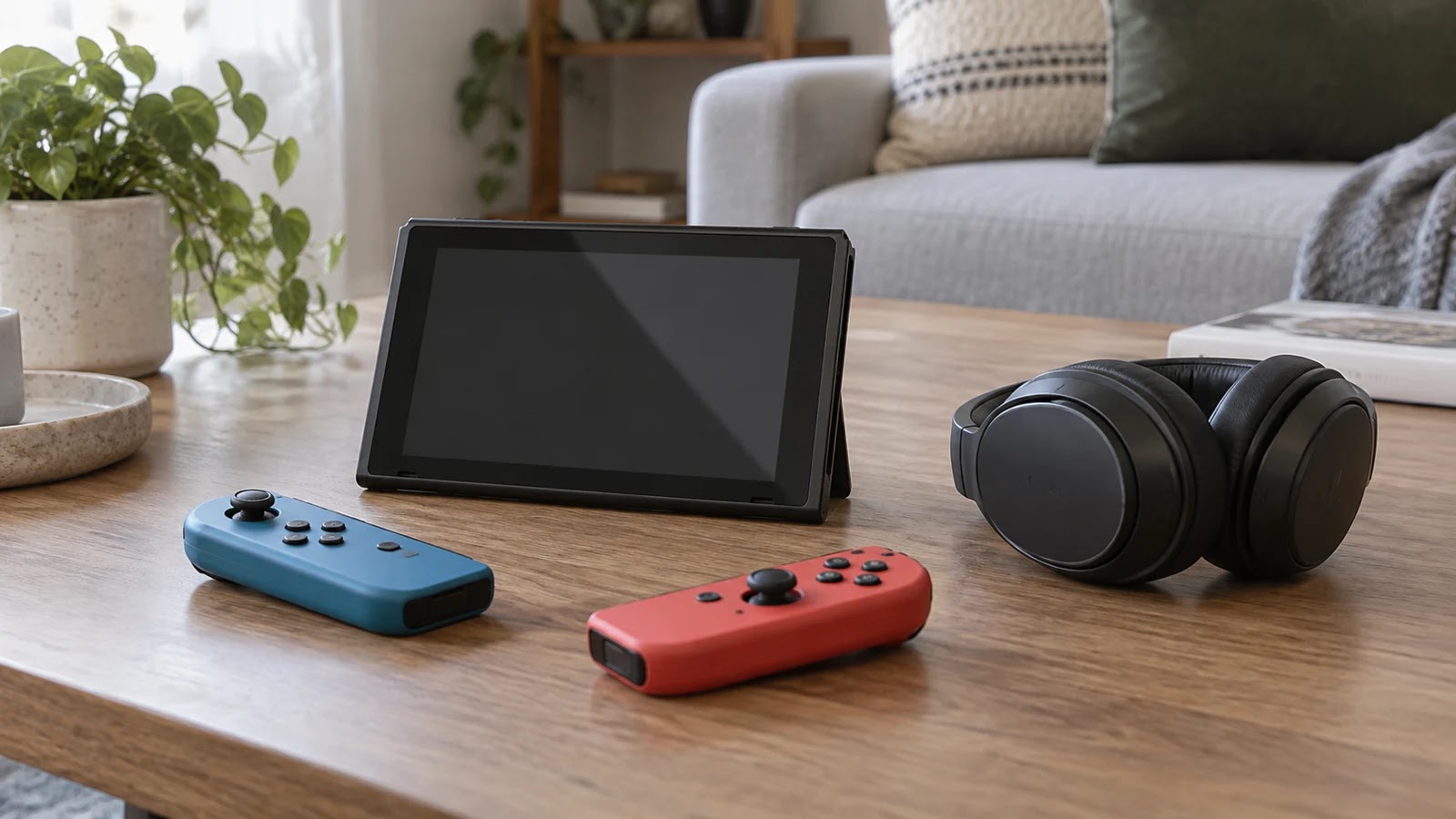
Nintendo Switch에서 등록해 둔 블루투스 이어폰이 연결되지 않는다면, 다시 등록하기 전에 무선 컨트롤러 접속 수와 로컬 통신 상태부터 확인하세요. 닌텐도는 무선 컨트롤러가 3개 이상 연결된 상태와 로컬 통신 중에는 Bluetooth 오디오가 연결되지 않는다고 안내합니다.
이어폰 고장 판단 전에 확인할 조건
| 현재 상황 | 확인할 내용 |
|---|---|
| 여러 사람이 무선 컨트롤러로 플레이 중 | 연결된 컨트롤러 수 확인 |
| 본체끼리 로컬 통신 중 | 로컬 통신 종료 후 다시 시도 |
| 이어폰이 스마트폰에 연결됨 | 다른 기기와의 연결 확인 |
| 헤드폰 단자나 독 USB에 다른 오디오 연결 | 사용하지 않는 오디오 기기 확인 |
자세한 제한은 닌텐도 Bluetooth 오디오 안내에서 확인할 수 있습니다. 이 글은 Nintendo Switch 안내를 기준으로 하며 Switch 2나 다른 게임기에 동일한 제한이 있다고 일반화하지 않습니다.
여러 컨트롤러를 연결했다면
- HOME 메뉴에서 컨트롤러를 엽니다.
- 잡는 방법/순서 변경을 확인합니다.
- 사용하지 않는 컨트롤러와의 통신을 끊습니다.
- Bluetooth 오디오 연결을 다시 확인합니다.
공식 안내에서 제한하는 기준은 본체에 접속된 무선 컨트롤러입니다. 단순히 플레이하는 사람 수만으로 판단하지 마세요. 현재 게임에 쓰지 않는 컨트롤러가 연결되어 있는지도 확인하면 됩니다. 진행 중인 플레이를 방해하지 않도록 일행과 먼저 상태를 확인하세요.
로컬 통신과 인터넷 플레이를 혼동하지 않기
주변 본체끼리 연결하는 로컬 통신 중에는 Bluetooth 오디오를 사용할 수 없다고 안내되어 있습니다. 로컬 통신을 사용하는 기능에서는 연결돼 있던 오디오가 끊길 수도 있습니다. 이어폰이 갑자기 끊겼다면 직전에 게임의 통신 방식이나 기능을 바꾸었는지 돌아보세요.
이 제한을 모든 인터넷 연결이나 모든 온라인 플레이의 제한으로 확대하지 않습니다. 현재 사용 중인 게임 기능이 로컬 통신인지 먼저 구분하세요.
다른 기기와 연결된 이어폰 확인
이어폰을 스마트폰과 함께 쓰는 경우 현재 연결된 기기를 확인하세요. 닌텐도는 다른 기기에 이미 연결된 오디오라면 그 연결을 끊고 시도하도록 안내합니다. 여러 기기의 Bluetooth 설정을 한꺼번에 바꾸기보다 어떤 기기에서 소리가 나오고 있는지부터 살펴보는 편이 문제를 좁히기 쉽습니다.
음성 채팅용 마이크까지 기대하지 않기
Switch의 Bluetooth 오디오 안내는 마이크 입력을 지원하지 않는다고 설명합니다. 이어폰에서 게임 소리가 들리는 것과 이어폰의 마이크를 사용할 수 있는 것은 별개입니다. 소리 출력이 성공했다고 음성 채팅까지 같은 연결로 해결된다고 생각하지 마세요.
한 조건씩 바꾸며 확인
- 현재 본체가 Nintendo Switch인지 확인합니다.
- 컨트롤러 접속 수와 로컬 통신을 확인합니다.
- 이어폰의 다른 기기 연결과 다른 오디오 연결을 확인합니다.
- 조건을 하나씩 바꾸고 다시 연결 결과를 봅니다.
한꺼번에 여러 설정을 바꾸면 어떤 조건 때문이었는지 알기 어렵습니다. 등록을 반복하기 전에 사용 환경의 제한부터 확인하세요.
댓글
댓글 쓰기