구글 문서 음성 입력이 안 될 때: 마이크와 브라우저부터 확인
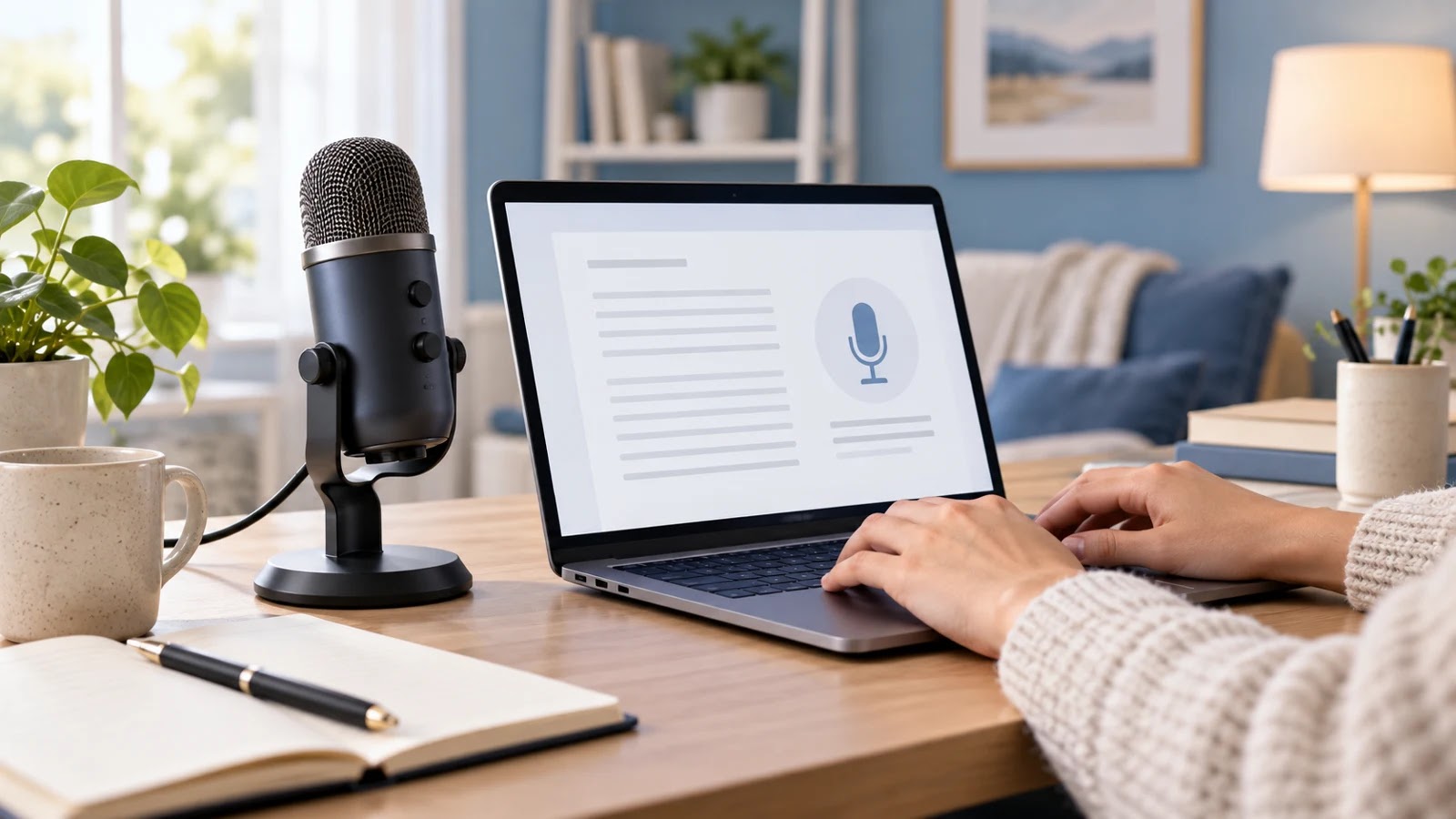
컴퓨터 Google Docs에서 음성 입력이 안 되면 문서보다 먼저 브라우저와 마이크를 확인하세요. 공식 도움말은 최신 Chrome·Edge·Safari에서 지원한다고 안내합니다. 마이크가 켜져 있고 정상 작동하는지도 따로 확인해야 합니다.
증상을 나눠서 확인하기
텍스트를 말해 입력하는 기능과 음성으로 편집 명령을 내리는 기능은 같은 조건으로 생각하지 마세요. 지원 언어와 명령 조건을 각각 확인해야 합니다. 한국어 문장 입력이 된다고 모든 편집 명령까지 한국어로 되는 것은 아닙니다.
| 증상 | 먼저 볼 항목 |
|---|---|
| 음성 입력 메뉴를 못 찾음 | 지원 브라우저에서 문서를 열고 도구 메뉴 확인 |
| 말해도 입력되지 않음 | 컴퓨터 마이크 설정·다른 앱의 마이크 사용 확인 |
| 인식 오류가 자주 발생 | 조용한 장소·외부 마이크·입력 음량 확인 |
| 회사·학교 계정에서 사용 불가 | 관리자가 기능을 중지했는지 문의 |
짧은 문장으로 먼저 시험하기
긴 내용을 한 번에 말하기보다 한 문장으로 입력 여부를 확인하세요. 마이크를 쓰는 다른 앱이 있는지도 살펴보고, 인식 오류라면 주변 소음과 입력 음량을 조정한 뒤 다시 시험합니다.
- 지원 브라우저에서 Google Docs 문서를 엽니다.
- 도구에서 음성 입력을 선택합니다.
- 준비가 되면 마이크를 눌러 짧고 분명하게 말합니다.
- 시험 입력이 끝나면 마이크를 다시 눌러 멈춥니다.
단축키만 반복하지 않기
메뉴가 열리는 문제와 소리가 인식되는 문제는 다릅니다. 메뉴만 반복해서 여는 대신 지원 환경→마이크→인식 품질 순서로 확인하면 막힌 지점을 좁히기 쉽습니다.
Google의 음성 입력 도움말에서 현재 지원 환경과 문제 해결 항목을 확인하세요. 업무나 학교 계정이라면 문서를 새로 만들기 전에 조직의 기능 제한 여부부터 물어보는 편이 빠릅니다.
댓글
댓글 쓰기