아이폰 전체 페이지 스크린샷, PDF로 저장하면 어디서 찾을까
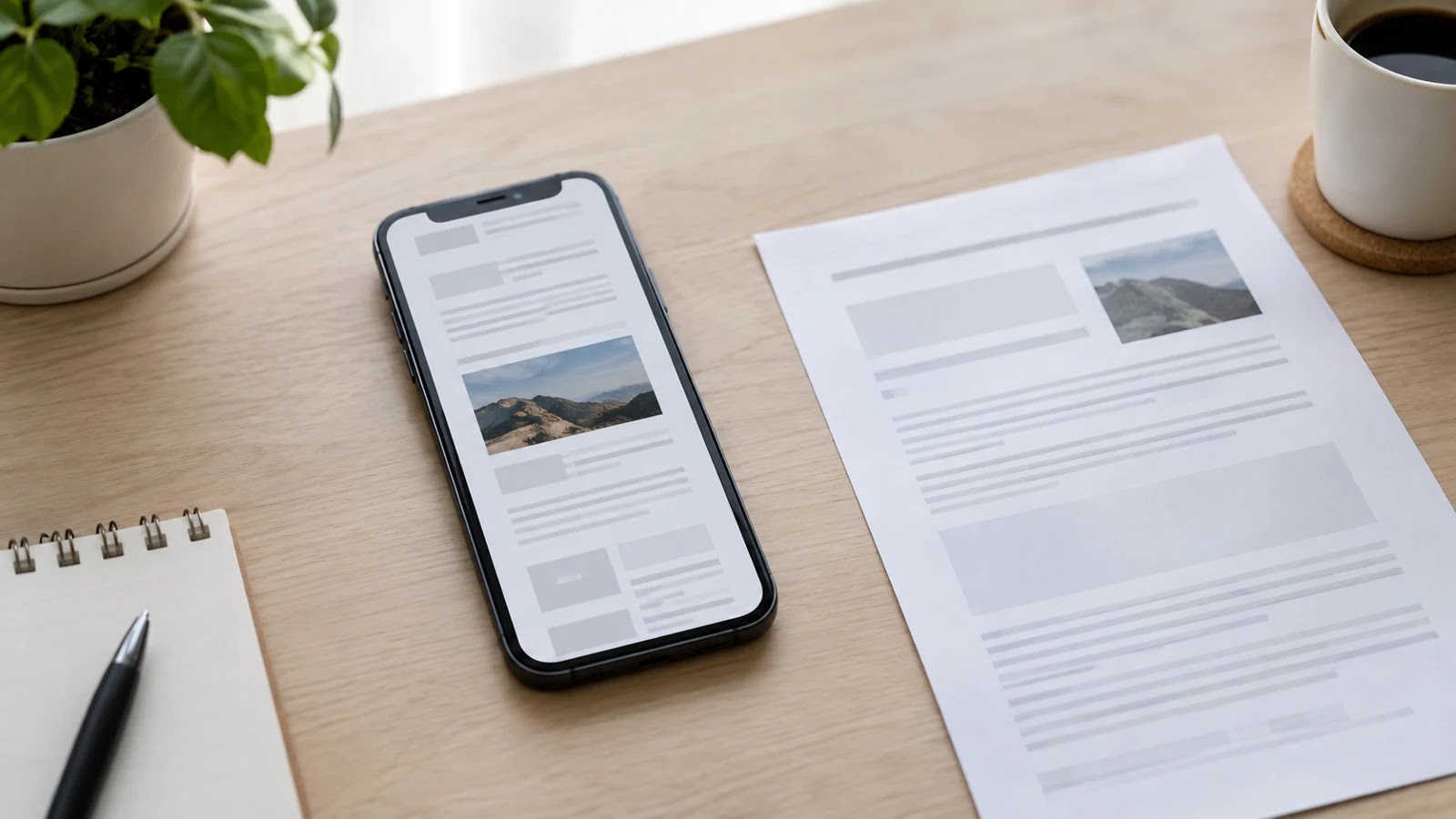
아이폰에서 긴 웹페이지를 한 번에 저장하려면 스크린샷을 찍은 뒤 전체 페이지를 확인하세요. iOS 26 사용 설명서는 Safari의 긴 웹페이지처럼 화면보다 긴 콘텐츠를 캡처하고, 이미지 또는 PDF로 저장하는 방법을 안내합니다. 모든 앱에서 같은 메뉴가 나온다고 생각하지 않는 것이 좋습니다.
Safari에서 먼저 시험하기
- 저장할 웹페이지를 Safari에서 엽니다.
- 아이폰 모델에 맞는 버튼 조합으로 스크린샷을 찍습니다.
- 스크린샷 편집 화면에서 전체 페이지를 선택합니다.
- 오른쪽 미리보기로 아래 부분까지 포함됐는지 확인합니다.
- 목적에 맞는 저장 방식을 선택합니다.
Face ID 지원 모델은 측면 버튼과 음량 높이기 버튼을, 홈 버튼이 있는 모델은 측면 버튼과 홈 버튼을 동시에 빠르게 눌렀다 떼는 방식입니다. 버튼을 계속 길게 누르는 동작과 구분하세요. 실제 화면과 순서는 Apple의 iOS 26 스크린샷 안내를 참고할 수 있습니다.
사진과 PDF는 저장 위치가 다릅니다
| 저장 목적 | 확인할 옵션 |
|---|---|
| 사진 보관함에서 보기 | 이미지로 저장: 사진 앱에 저장 |
| 문서 파일로 보관하기 | 파일 앱에 PDF 저장: 저장 위치 선택 |
| 필요한 부분만 남기기 | 전체 페이지 미리보기와 자르기 확인 |
PDF로 저장한 뒤 사진 앱에서 찾으면 보이지 않아 저장이 실패한 것으로 생각할 수 있습니다. 저장할 때 선택한 파일 앱 위치를 기억하고, 그 위치에서 문서를 다시 열어 확인하세요. 반대로 이미지로 저장했다면 사진 앱에서 확인합니다.
페이지 아래쪽까지 실제로 들어갔는지 확인
저장 버튼부터 누르기보다 미리보기에서 필요한 내용을 확인하세요. 오른쪽의 미리보기 이미지를 드래그하면 아래쪽 영역을 살펴볼 수 있습니다. 원하는 범위부터 확인하면 불필요한 반복 캡처를 줄일 수 있습니다.
저장 버튼부터 누르기보다 미리보기에서 필요한 내용을 확인하세요. 오른쪽의 미리보기 이미지를 드래그하면 아래쪽 영역을 살펴볼 수 있습니다. 원하는 범위만 필요하다면 자르기 기능을 사용하고, 잘린 내용이 없는지 다시 확인한 뒤 저장하세요.
전체 페이지가 안 보이면 적용 범위부터 확인
이 글은 iOS 26 공식 설명서와 Safari 웹페이지 예시를 기준으로 합니다. 모든 메신저·쇼핑 앱·동영상 화면에서 동일하게 전체 페이지 캡처가 가능하다고 일반화하지 않습니다. 현재 앱과 iOS 버전을 확인한 뒤 해당하는 안내를 사용하세요.
메뉴가 나오지 않는 상황에서 스크린샷 버튼을 반복해서 누르기보다 Safari의 일반 웹페이지에서 기능을 먼저 확인하면 문제 범위를 구분하는 데 도움이 됩니다. 앱 자체 화면과 웹페이지 캡처를 같은 방식으로 생각하지 마세요.
보관 전 체크
- 전체 페이지 범위에 필요한 내용이 들어갔는가
- 사진과 PDF 중 필요한 형식을 선택했는가
- PDF의 저장 위치를 확인했는가
- 저장된 결과를 다시 열었을 때 읽을 수 있는가
전체 페이지 캡처는 저장 형식과 위치까지 확인해야 마무리됩니다. 화면을 찍은 것과 원하는 파일로 보관한 것을 나누어 확인하세요.
댓글
댓글 쓰기