Windows 11 화면이 밤마다 노래질 때: 야간 모드 예약부터 확인
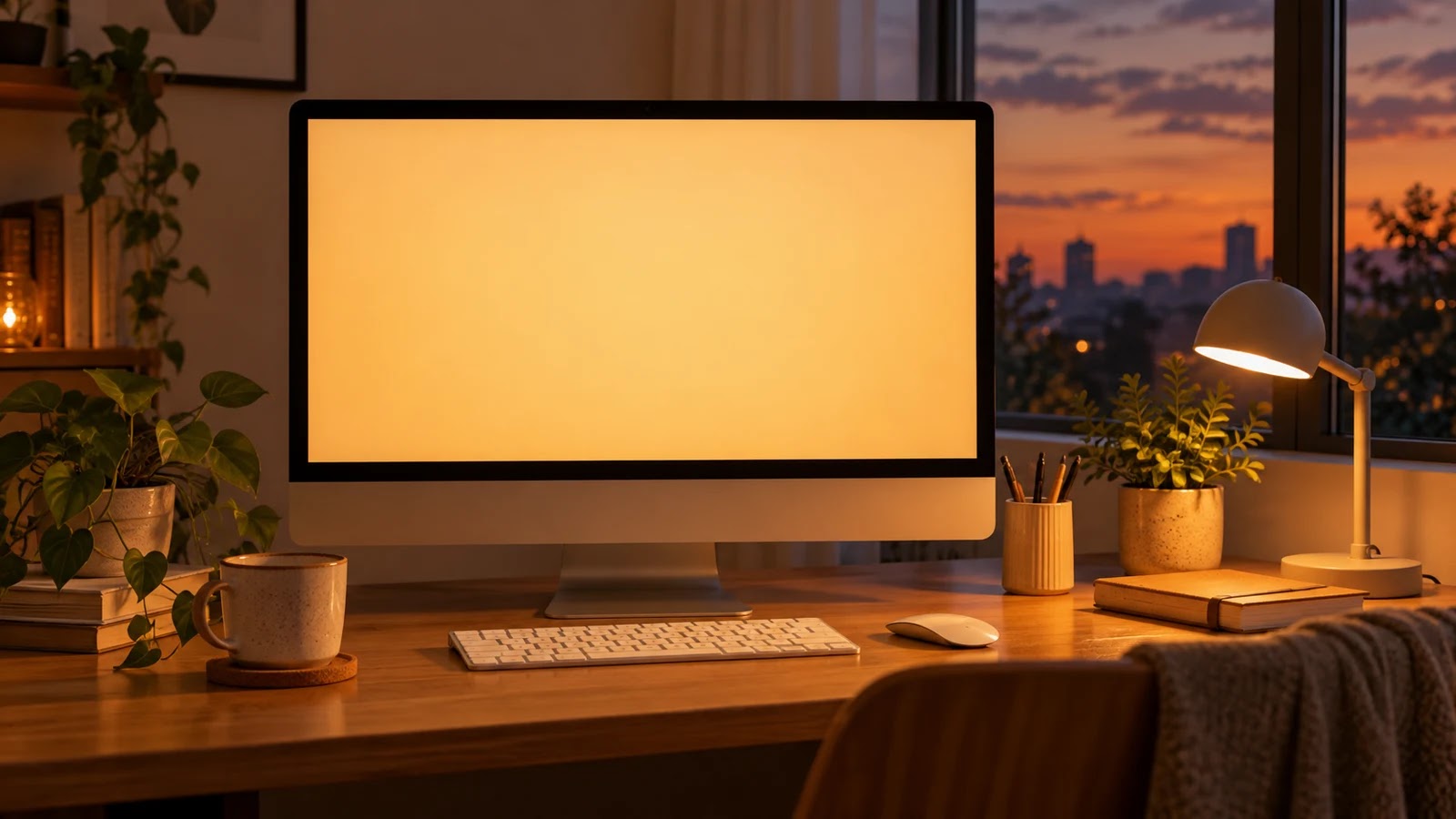
Windows 11 화면이 특정 시간부터 노랗게 보인다면 모니터 설정을 바꾸기 전에 설정→시스템→디스플레이의 야간 모드를 확인하세요. 야간 모드는 화면을 더 따뜻한 색으로 표시하며, 예약이 켜져 있으면 정한 시간에 자동 적용될 수 있습니다.
색 변화의 시점으로 나눠 보기
야간 모드를 잠시 껐을 때 원래 색으로 돌아오는지 비교하면 이 기능의 영향인지 확인하기 쉽습니다. 다만 모든 색 이상이 야간 모드 때문이라는 뜻은 아니므로, 바꾼 설정과 결과를 한 번에 하나씩 살펴보세요.
| 확인한 상황 | 먼저 볼 설정 |
|---|---|
| 지금 따뜻한 색으로 보임 | 야간 모드 켜짐 여부 |
| 꺼도 매일 비슷한 시간에 다시 켜짐 | 야간 모드 예약 |
| 색 변화가 너무 강함 | 강도 슬라이더 |
| 스위치가 회색으로 비활성화 | 디스플레이 드라이버와 지원 여부 |
예약까지 함께 확인하는 순서
예를 들어 낮에는 괜찮고 저녁에만 색이 달라진다면 강도만 낮추기보다 예약 조건을 먼저 보세요. 색을 바꾸는 정도와 자동으로 켜지는 시각은 서로 다른 설정입니다.
- 설정에서 시스템→디스플레이→야간 모드를 엽니다.
- 현재 켜짐 여부를 확인합니다.
- 야간 모드 예약이 켜져 있는지 봅니다.
- 일몰부터 일출까지와 시간 설정 중 무엇을 쓰는지 확인합니다.
- 직접 정한 시작·종료 시간이 있다면 원하는 시간인지 대조합니다.
스위치가 회색이면
Microsoft는 일부 드라이버에서는 야간 모드를 사용할 수 없으며, 스위치가 비활성화되어 있으면 디스플레이 드라이버 업데이트가 필요할 수 있다고 안내합니다. 이 경우 강도나 예약 시간을 반복 변경하는 것으로 해결되지 않을 수 있습니다.
Microsoft 화면 밝기·색상 도움말의 Windows 11 야간 모드 항목을 확인하세요. 야간 모드를 꺼도 색 변화가 그대로라면 다른 디스플레이 설정과 기기 지원 안내를 따로 점검합니다.
댓글
댓글 쓰기