구글 시트 드롭다운 여러 개 선택이 안 될 때: 칩 형식과 모바일 구분
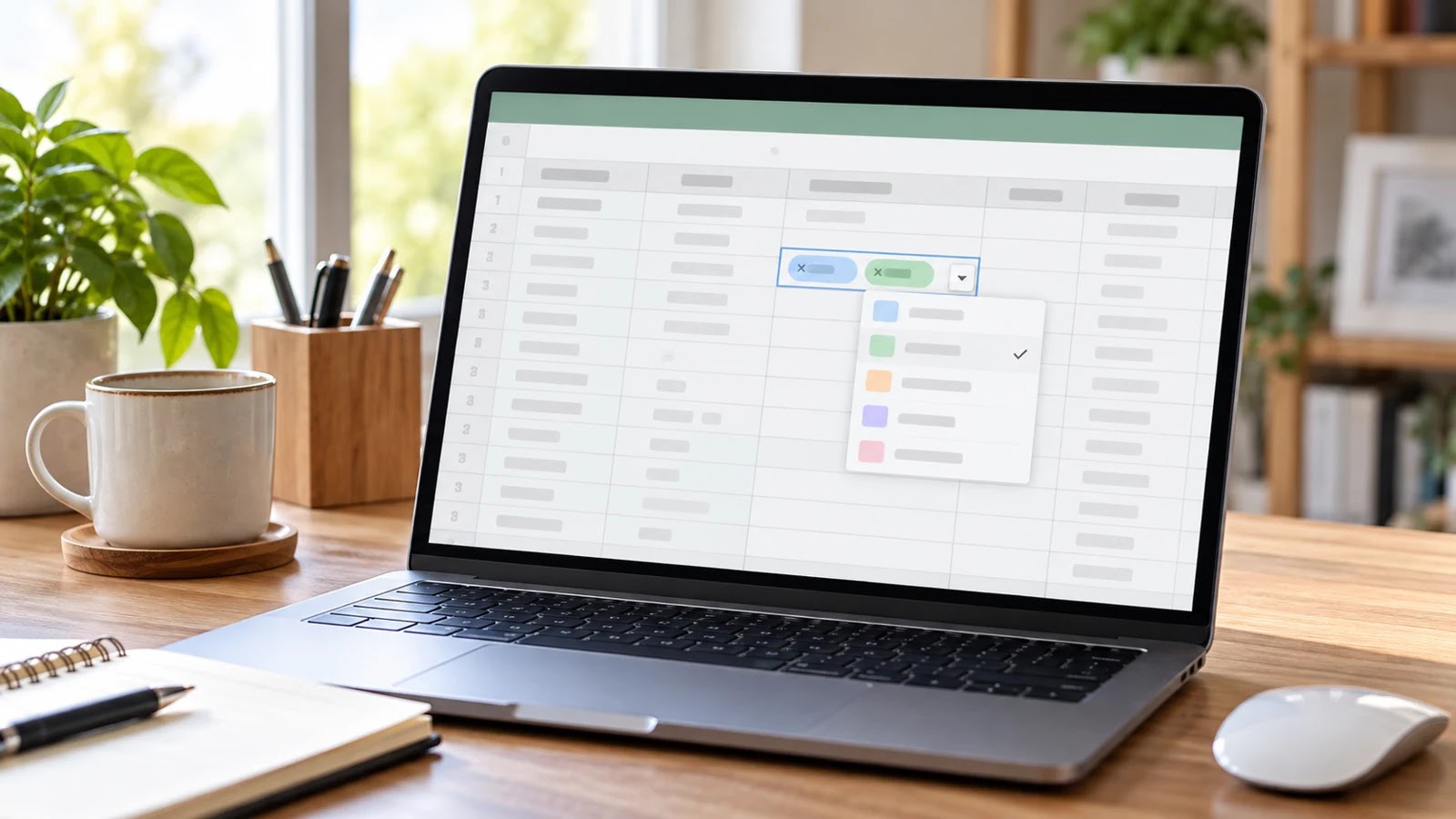
구글 시트의 드롭다운에서 여러 항목을 고를 수 없다면 칩 형식과 여러 항목 선택 설정, 사용 중인 기기를 먼저 확인하세요. 공식 도움말은 복수 선택을 칩 형식에서만 설정할 수 있고, 모바일에서는 해당 설정이 켜져 있어도 여러 옵션 선택을 지원하지 않는다고 안내합니다.
화살표가 보여도 복수 선택은 별도 설정
목록이 있는 셀이라는 사실만으로 여러 값을 함께 고를 수 있는 것은 아닙니다. 예를 들어 관심 분야를 여러 개 넣으려는데 하나를 누를 때마다 기존 값이 바뀐다면, 목록 항목을 계속 추가하기 전에 해당 셀의 규칙과 표시 형식을 확인하세요.
| 확인 항목 | 복수 선택을 위한 점검 |
|---|---|
| 표시 형식 | 칩 형식인지 확인 |
| 선택 방식 | 여러 항목 선택 허용이 켜져 있는지 확인 |
| 모바일 사용 | 컴퓨터에서 같은 셀로 비교 |
| 목록 값의 앞뒤 공백 | 불필요한 공백을 정리 |
컴퓨터에서 규칙을 확인하는 순서
- 문제가 생기는 셀을 선택합니다.
- 데이터 메뉴에서 데이터 확인 규칙을 엽니다.
- 수정하려는 규칙과 적용 범위를 확인합니다.
- 칩 형식과 여러 항목 선택 설정을 확인합니다.
- 완료 후 같은 셀에서 두 항목을 차례로 선택해 봅니다.
Google의 드롭다운 공식 도움말는 영어로 Allow multiple selections 항목을 설명합니다. 메뉴 번역이 다르게 표시되면 항목 이름만 추측하지 말고 해당 규칙의 표시 형식과 선택 방식이 같은지 함께 대조하세요.
휴대폰에서만 안 되는 경우
컴퓨터에서는 두 항목이 함께 남는데 휴대폰에서만 선택이 제한된다면 설정을 반복해서 지우고 다시 만들기보다 기기 지원 범위부터 확인하세요. 공동 작업자에게도 어떤 기기에서 입력해야 하는지 알려 두면 같은 문제를 줄일 수 있습니다.
공백과 규칙 범위도 살펴보기
공식 안내는 옵션 앞뒤의 불필요한 공백을 없애도록 설명합니다. 목록을 복사해 붙여넣었다면 눈에 잘 띄지 않는 공백이 섞이지 않았는지 확인하세요. 동시에 수정한 규칙이 실제 입력 셀에 적용되는지도 살펴봅니다. 옆 셀을 시험하면 규칙이 다른데도 같은 문제로 오해할 수 있습니다.
여러 항목을 받으려는 표인지, 하나만 골라야 하는 표인지 목적도 정해 두세요. 복수 선택이 필요 없는 상태 관리 칸까지 같은 설정으로 바꾸면 자료를 정리하기 어려워질 수 있습니다. 실제 표 전체를 바꾸기 전 시험용 셀에서 원하는 입력 결과를 확인하는 편이 좋습니다.
댓글
댓글 쓰기