스위치 컨트롤러 업데이트: 본체 갱신과 등록·전원 조건 구분
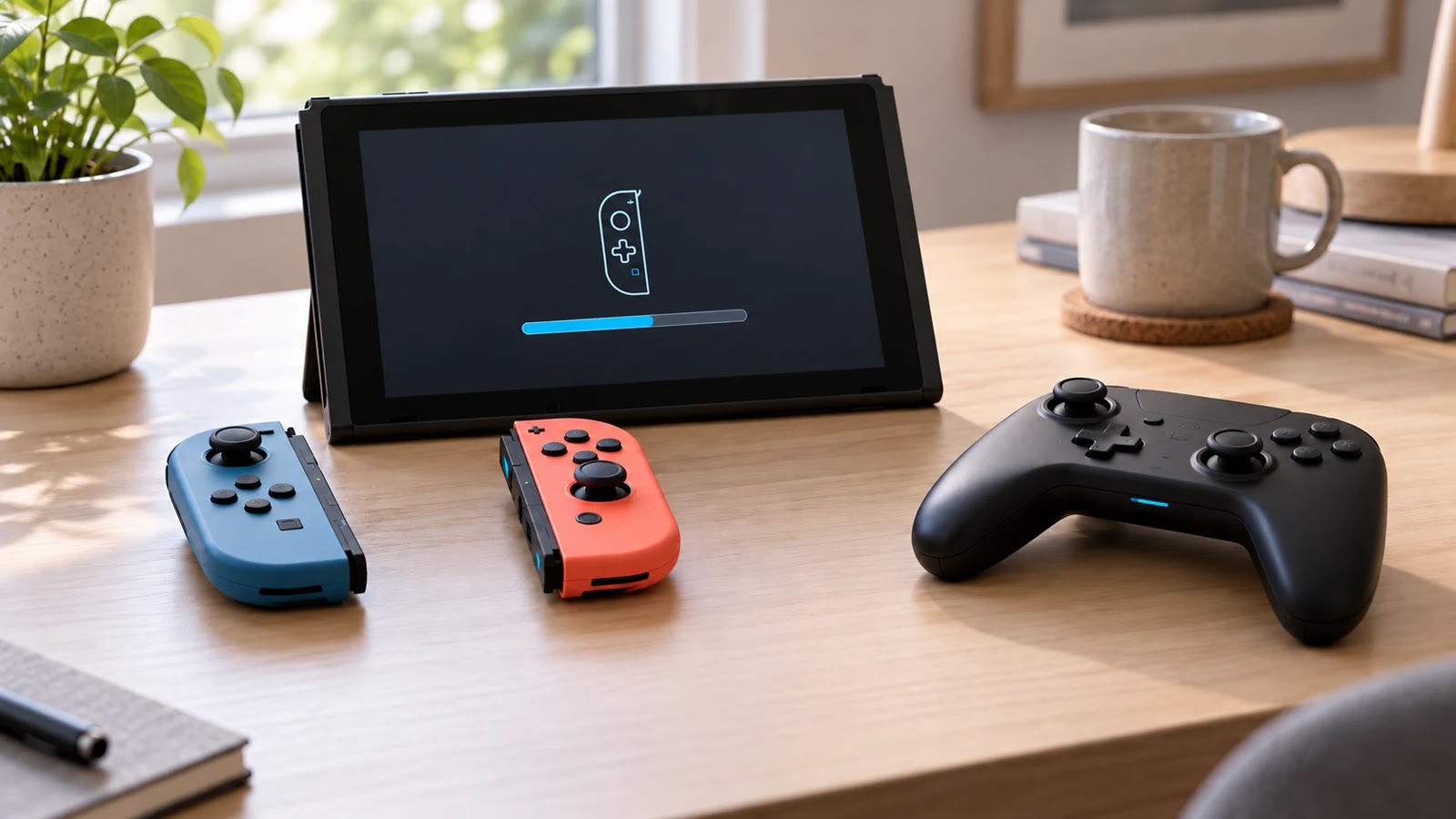
Nintendo Switch 컨트롤러 업데이트를 하려면 본체에 연결·등록된 컨트롤러의 전원이 켜져 있는지 먼저 확인하세요. 본체 업데이트와 컨트롤러 업데이트는 확인할 항목이 다릅니다. 이 글은 기존 Switch·Switch Lite·OLED 모델의 공식 안내를 기준으로 합니다.
본체 업데이트 다음 컨트롤러 항목 확인
- 본체에 최신 시스템 업데이트가 설치되어 있는지 확인합니다.
- 업데이트할 컨트롤러가 본체에 등록되어 있고 전원이 켜져 있는지 확인합니다.
- HOME 메뉴에서 설정을 엽니다.
- 컨트롤러와 센서 항목을 선택합니다.
- 컨트롤러 업데이트를 선택하고 화면의 진행 결과를 확인합니다.
닌텐도 공식 컨트롤러 업데이트 안내는 본체 최신 상태 확인 뒤 컨트롤러와 센서에서 업데이트를 시작하도록 설명합니다. 영문 도움말의 System Settings, Controllers and Sensors, Update Controllers를 본체의 한국어 메뉴와 대조하세요.
| 확인할 대상 | 구분할 내용 |
|---|---|
| Switch 본체 | 시스템 업데이트가 최신인지 확인 |
| 업데이트할 컨트롤러 | 등록과 전원 켜짐 상태 확인 |
| 여러 컨트롤러 | 한 대씩 진행되는 공식 안내 확인 |
| 완료 전에 중단됨 | 공식 안내에 따라 업데이트 단계를 다시 확인 |
여러 개가 연결돼 있어도 한 대씩
닌텐도는 여러 컨트롤러가 등록되어 있으면 한 대씩 업데이트된다고 안내합니다. 화면 하나만 보고 모든 컨트롤러가 동시에 완료됐다고 생각하지 마세요. 진행 화면의 안내가 끝났는지 확인하고 사용하려는 컨트롤러의 상태를 살펴보세요.
중단됐을 때 확인할 점
공식 도움말은 완료 전에 업데이트가 멈추면 해당 단계를 다시 시도하도록 안내합니다. 다만 이 설명을 모든 입력 이상을 해결한다는 보장으로 보지는 마세요. 반복해서 완료되지 않는다면 표시된 안내나 오류를 정리해 공식 지원에서 확인하는 편이 좋습니다.
찾기·충전·등록과 다른 작업
컨트롤러를 찾는 기능이나 배터리 충전, 새 컨트롤러 등록은 업데이트와 목적이 다른 작업입니다. 지금 필요한 것이 연결 준비인지 소프트웨어 갱신인지 먼저 구분하세요. 업데이트를 했다는 이유만으로 모든 게임의 지원 조건이나 물리적인 버튼 문제가 달라지는 것도 아닙니다.
Switch 2를 사용 중이라면 이 메뉴를 그대로 적용하기보다 해당 기종의 공식 컨트롤러 업데이트 안내를 이용하세요. 기종과 메뉴를 맞추어 확인하는 것이 먼저입니다.
댓글
댓글 쓰기