듀얼 모니터 마우스가 반대로 넘어갈 때: 화면 번호와 배치 확인
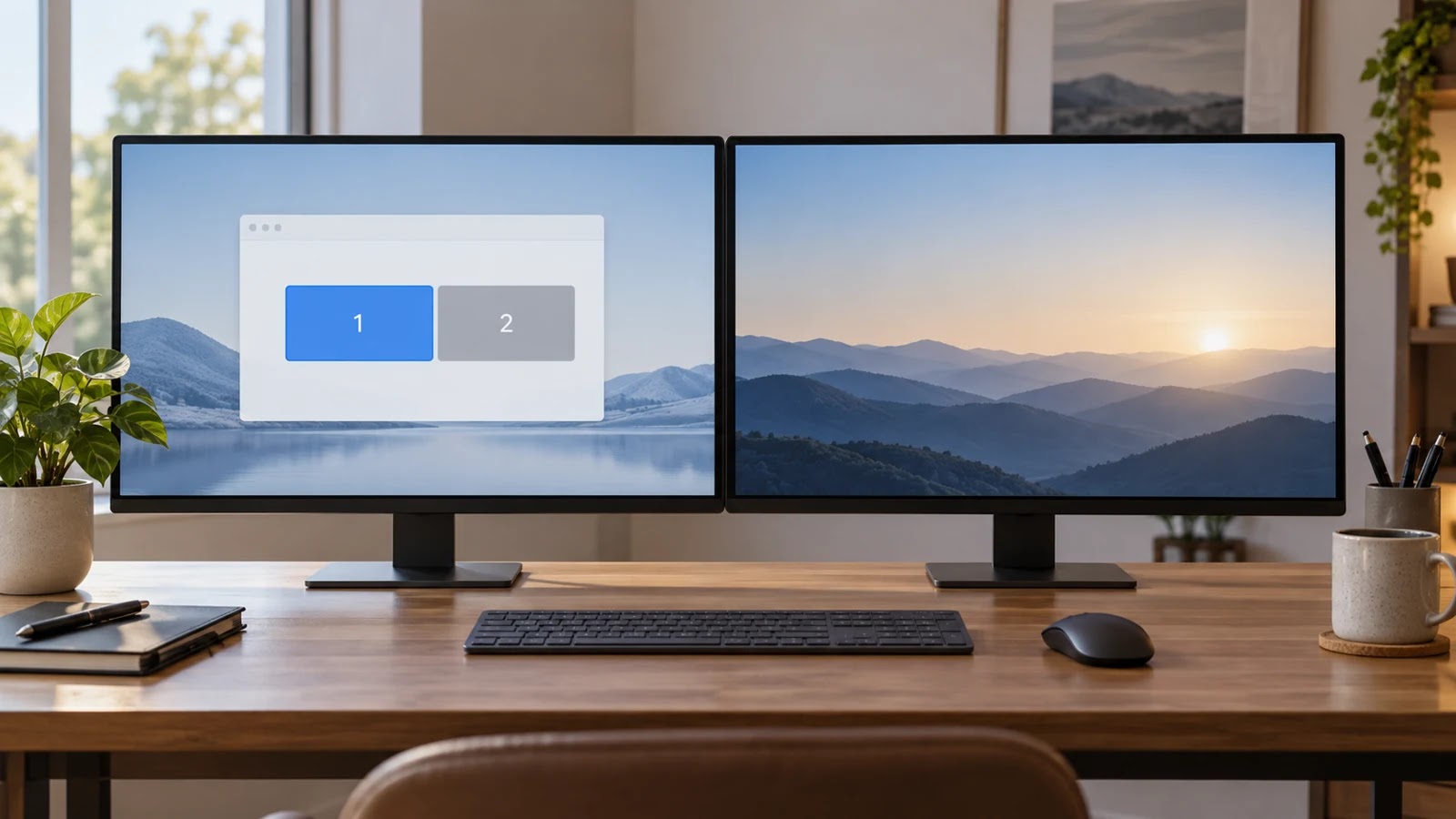
듀얼 모니터에서 오른쪽 화면으로 가려는데 마우스가 왼쪽으로 넘어간다면 Windows 디스플레이 배치가 실제 모니터 위치와 맞는지 확인하세요. 책상 위 위치를 바꿔도 설정 안의 화면 순서는 따로 확인해야 합니다. 이 글은 Windows 11에서 두 화면이 인식된 상태의 배치 점검을 다룹니다.
먼저 화면 번호 식별
- 설정에서 시스템, 디스플레이를 엽니다.
- 식별 기능을 이용해 각 모니터에 나타나는 번호를 확인합니다.
- 실제로 왼쪽에 놓인 모니터와 오른쪽 모니터의 번호를 메모합니다.
- 설정의 화면 그림을 실제 위치와 같게 끌어 배치합니다.
- 적용한 뒤 마우스를 양쪽 화면 사이로 움직여 봅니다.
Microsoft 공식 여러 모니터 사용 안내는 화면을 끌어 원하는 위치에 놓고 적용한 뒤 포인터 이동으로 새 배치를 시험하도록 설명합니다. 번호를 추측하기보다 식별부터 하면 다른 화면을 옮기는 실수를 줄일 수 있습니다.
| 보이는 상황 | 먼저 확인할 항목 |
|---|---|
| 화면 사이 이동 방향이 실제 위치와 다름 | 디스플레이 배치와 실제 모니터 위치 |
| 두 모니터가 같은 화면을 보여 줌 | 복제와 확장 중 어떤 모드인지 확인 |
| 한 모니터가 설정에도 나타나지 않음 | 화면 배치보다 연결·인식 문제를 먼저 구분 |
복제와 확장도 구분하기
Windows 키와 P를 누르면 표시 방식을 선택할 수 있습니다. 복제는 여러 화면에 같은 내용을 보여 주고, 확장은 여러 화면에 바탕화면을 이어 사용하는 방식입니다. 두 화면 사이로 창을 옮기려는 목적이라면 현재 확장 방식인지 먼저 확인하세요.
위아래로 놓은 화면도 실제 위치에 맞게
화면이 꼭 좌우로만 놓여 있는 것은 아닙니다. 위아래로 사용하거나 높이가 다르게 놓였다면 설정의 배치도 그 구성을 반영해 조정하세요. 바꾼 뒤에는 평소 사용하는 경계 방향으로 마우스를 이동해 예상한 화면으로 넘어가는지 확인합니다.
마우스 자체 문제와 나누기
화면 안에서는 포인터가 정상인데 화면을 넘어가는 방향만 이상하다면 우선 배치를 살펴볼 수 있습니다. 반대로 화면 자체가 인식되지 않거나 포인터가 모든 곳에서 이상하다면 이 배치 방법 하나로 해결된다고 단정하지 마세요. 관찰한 현상을 나누어 공식 도움말의 해당 항목을 확인하는 것이 좋습니다.
댓글
댓글 쓰기