LEGO Builder에서 3D가 안 보일 때: 세트별 조립 방식부터 확인
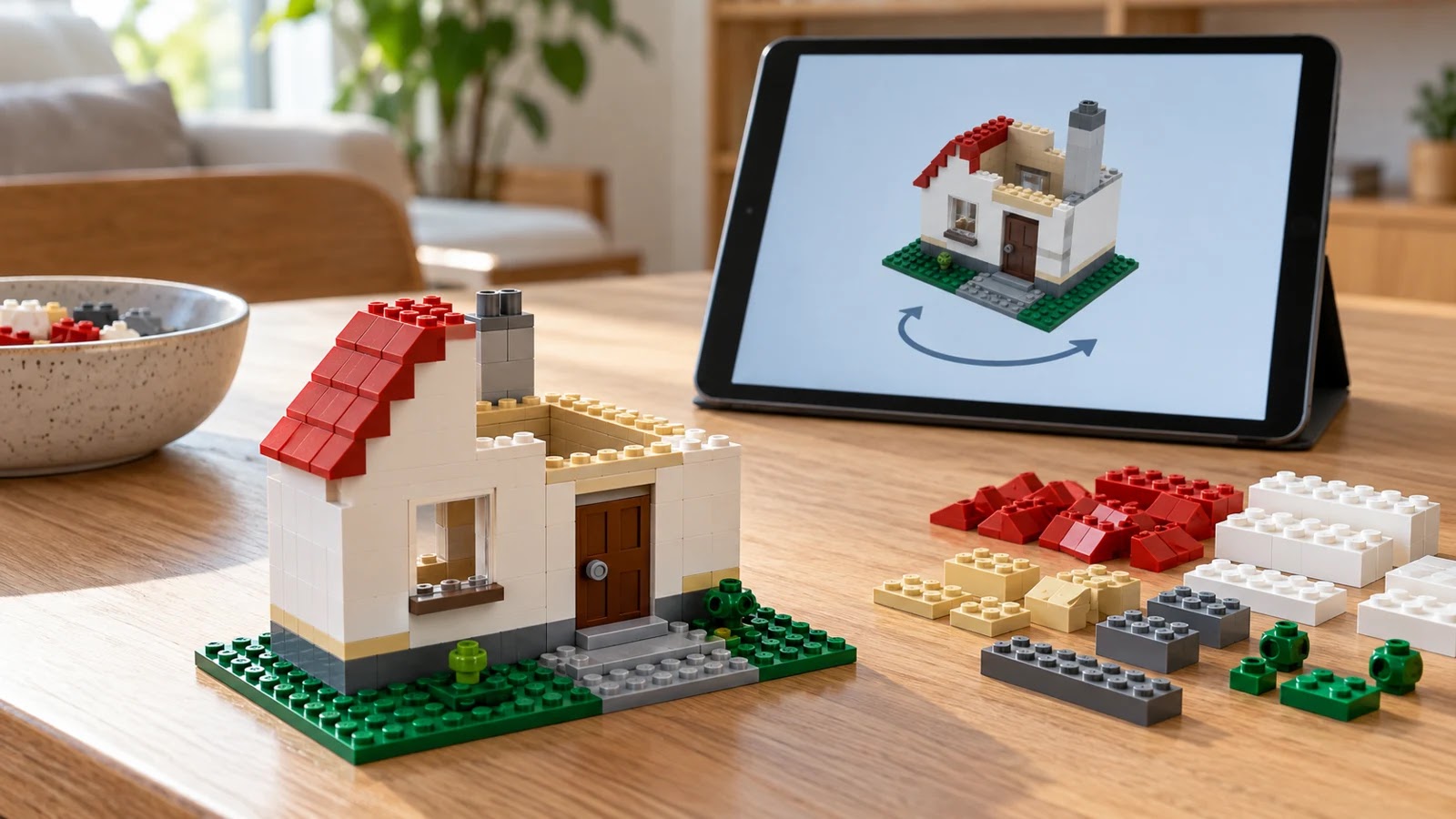
LEGO Builder에서 설명서가 평면으로만 보인다면 해당 세트가 어떤 조립 방식을 지원하는지 먼저 확인하세요. 앱을 설치했다고 모든 설명서가 3D로 바뀌는 것은 아닙니다. LEGO 공식 안내는 3D·PDF·함께 조립 등 이용할 수 있는 방식이 세트에 따라 다르다고 설명합니다.
PDF 화면과 3D 조립 화면 구분
3D 조립 안내에서는 모형을 확대하거나 회전하며 살펴볼 수 있습니다. 반면 PDF 방식은 페이지에 그려진 설명을 읽는 방식입니다. 페이지 자체가 확대된다고 모형을 다른 각도로 돌릴 수 있다는 뜻은 아니므로 현재 연 설명서의 형식을 먼저 살펴보세요.
| 확인할 상황 | 다음 행동 |
|---|---|
| PDF 설명서만 열림 | 해당 세트에 다른 조립 방식이 표시되는지 확인 |
| 3D 조립 방식을 선택할 수 있음 | 모형 확대·회전으로 부품 방향 살펴보기 |
| 책자에 QR코드가 있음 | 앱에서 세트로 연결하는 경로로 사용 |
| QR코드를 이용하기 어려움 | 앱에서 세트를 검색해 지원 방식 확인 |
세트를 찾고 조립 방식을 고르기
- 설명서 책자의 QR코드 또는 앱의 세트 검색으로 대상 세트를 찾습니다.
- 찾은 세트가 가지고 있는 제품과 맞는지 확인합니다.
- 해당 세트에 표시되는 조립 방식 중 사용할 항목을 선택합니다.
- 3D 방식을 사용할 수 있다면 모형을 돌려 부품 위치를 비교합니다.
LEGO 공식 Builder 3D 조립 안내는 책자의 QR코드를 읽거나 앱에서 세트를 검색한 뒤 조립 방식을 선택하도록 안내합니다. 따라서 QR코드를 못 읽는 상황과 3D 조립 방식이 제공되지 않는 상황을 같은 문제로 보지 않는 것이 좋습니다.
앱을 다시 설치하기 전에 볼 것
먼저 다른 조립 방식이 제공되는지 확인하세요. 공식 안내에 세트별 차이가 명시되어 있으므로 3D 항목이 보이지 않는다는 이유만으로 설치 오류라고 단정하기 어렵습니다. PDF가 열리는 상황에서는 현재 방식으로 조립을 진행할 수 있는지도 살펴볼 수 있습니다.
원하는 세트를 찾았는데 제공 방식에 대한 설명이 불분명하다면 세트 번호와 현재 표시되는 항목을 정리해 LEGO 공식 도움말에서 확인하세요. 다른 세트가 3D를 지원한다는 사실만으로 내 세트도 같은 기능을 제공한다고 예상하지 않는 편이 좋습니다.
회전 기능을 쓸 때의 확인점
모형의 각도를 바꿔 보면 가려진 부분이나 부품 방향을 비교하는 데 도움이 됩니다. 다만 회전 화면을 보는 것과 실제 부품을 올바르게 끼운 것은 다른 확인입니다. 현재 조립 단계의 부품과 방향을 대조한 뒤 다음 단계로 넘어가세요.
댓글
댓글 쓰기